


การสร้างสติกเกอร์
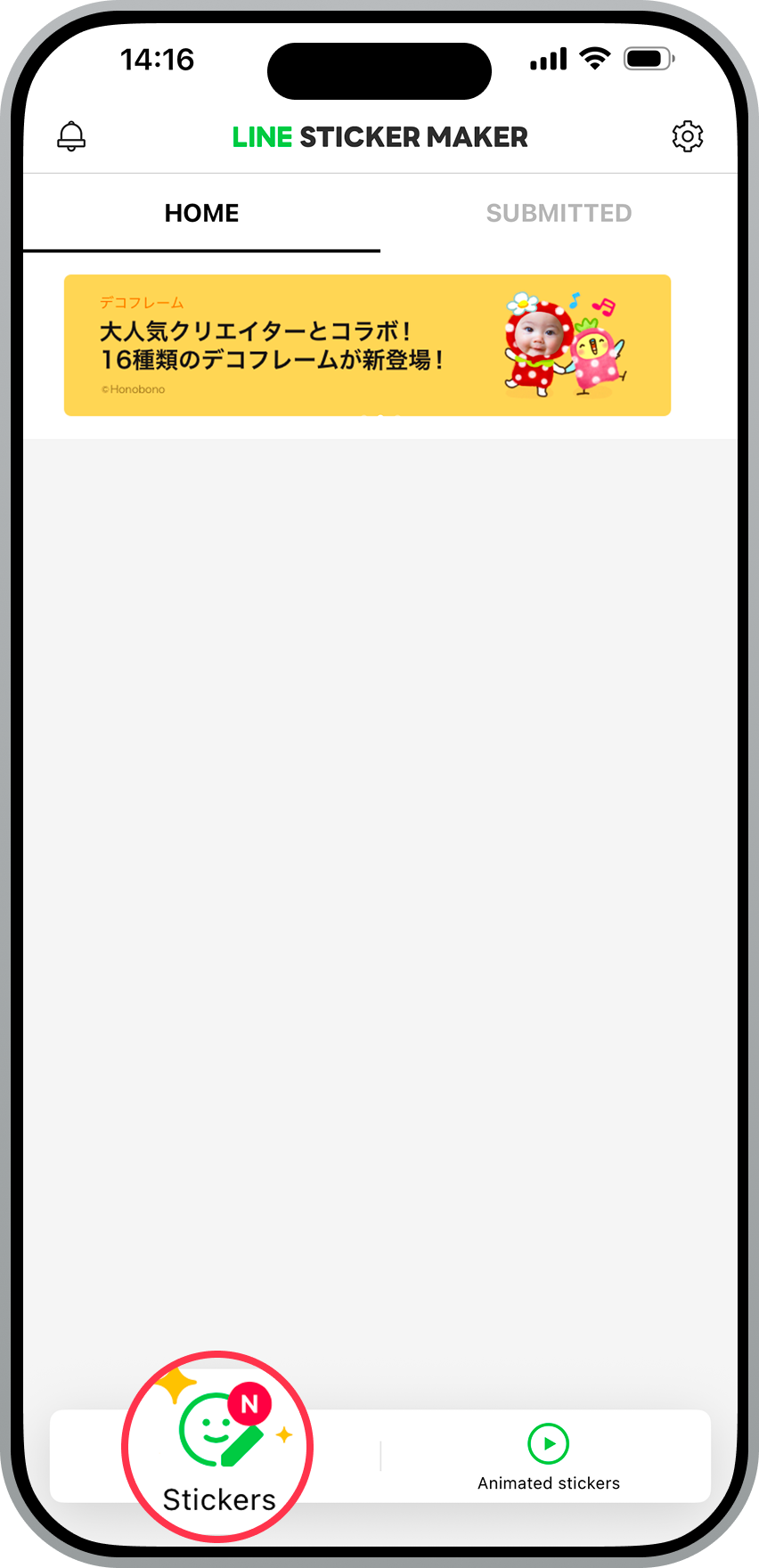
1. เลือกประเภทสติกเกอร์
หากต้องการสร้างสติกเกอร์แบบภาพนิ่งให้เลือกที่ "สติกเกอร์"
2. เลือกวิธีสร้าง
เลือกอย่างใดอย่างหนึ่งระหว่าง 1) รูปในอุปกรณ์ / 2) วาดรูป / 3) ถ่ายรูป
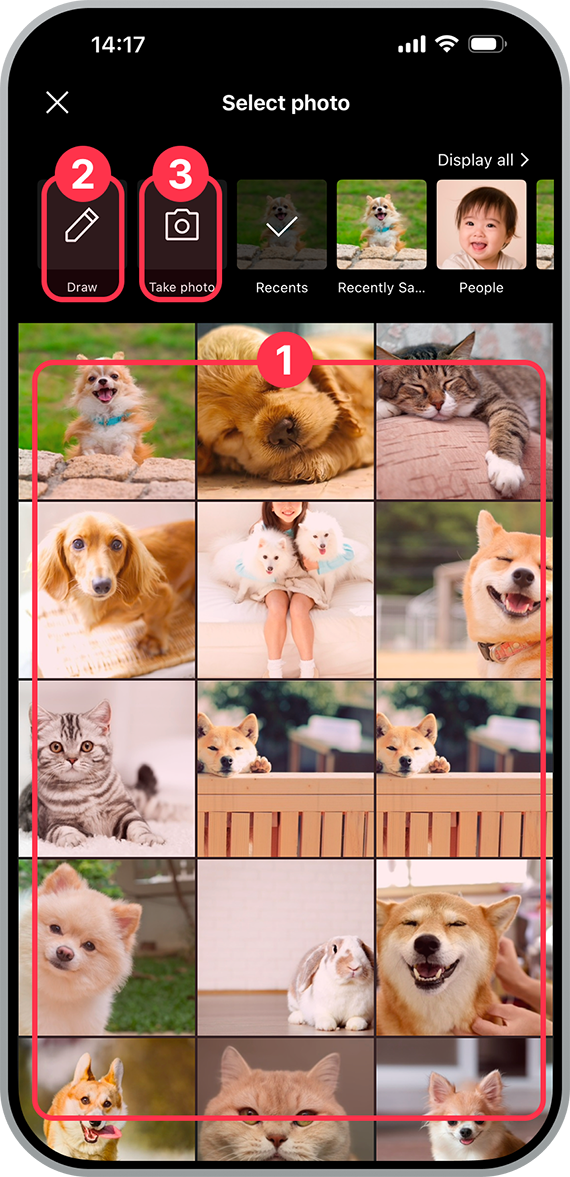
1) รูปในอุปกรณ์
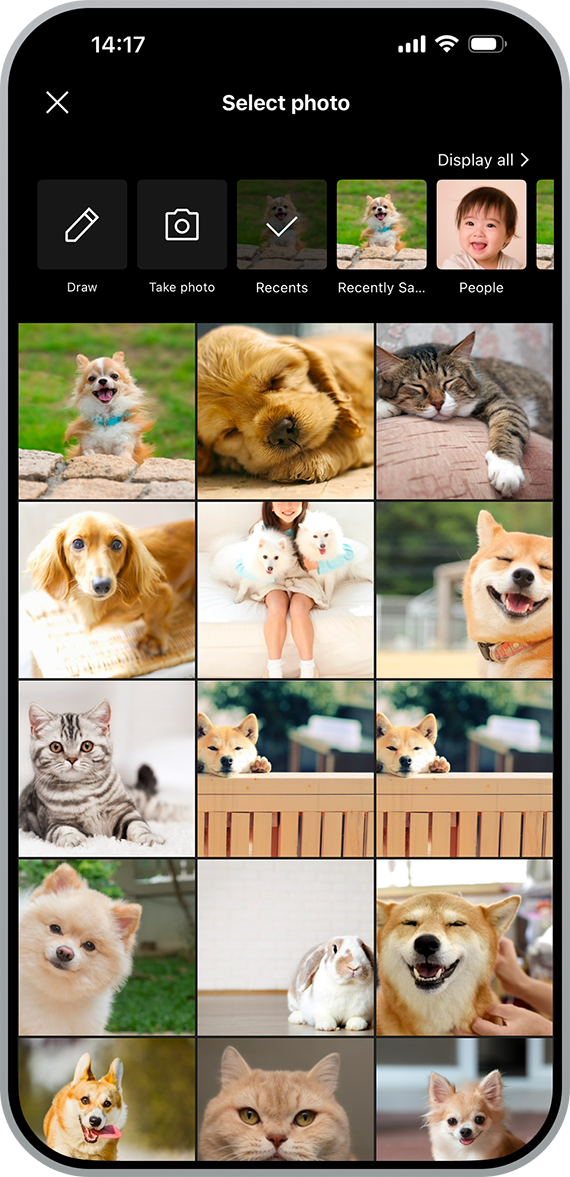
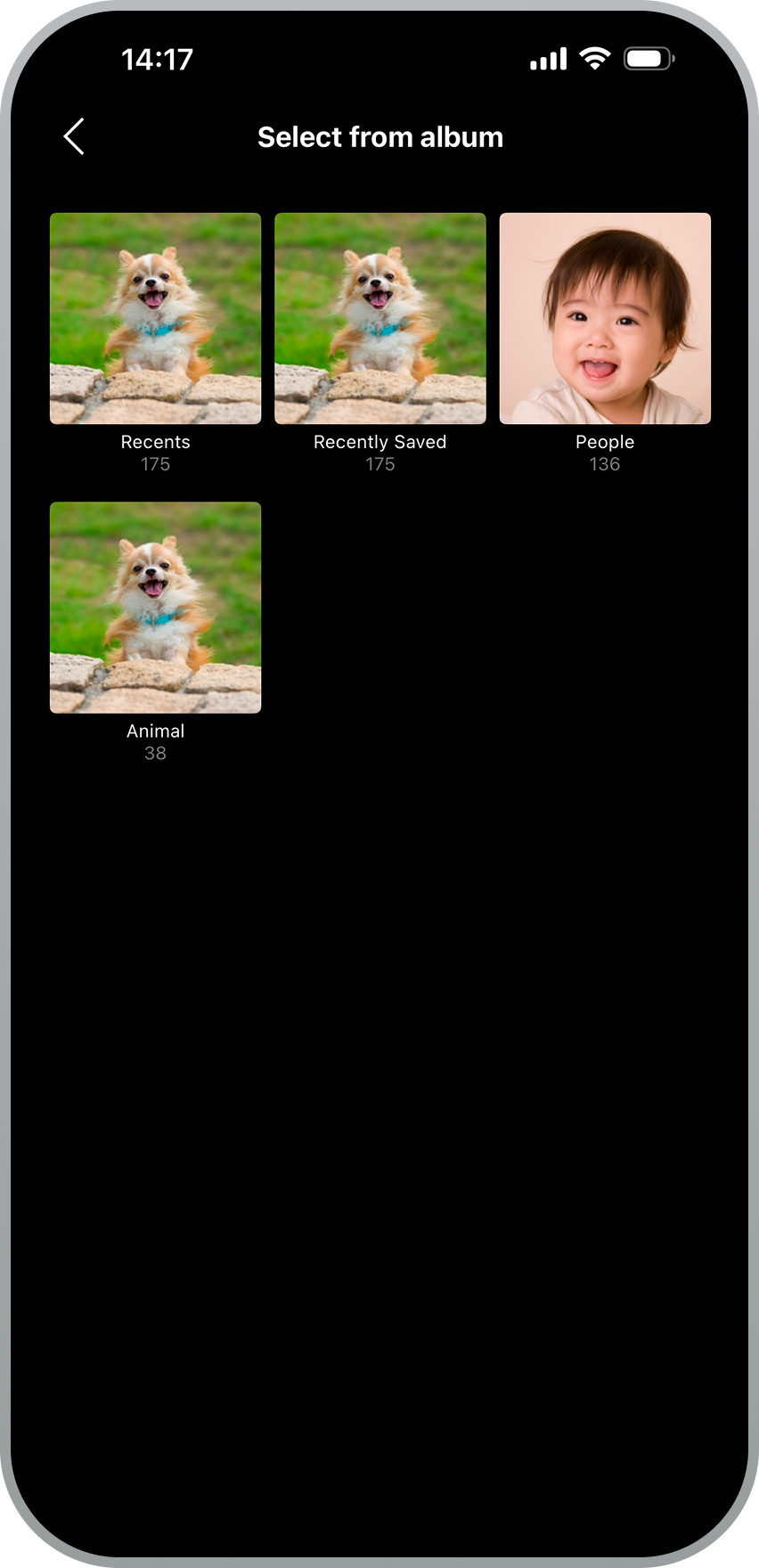
เลือกรูปในรายการ หรือเลือกหาจากอัลบั้มของแอปรูปภาพ
| รายการรูป | อัลบั้ม |
|---|---|
 |  |
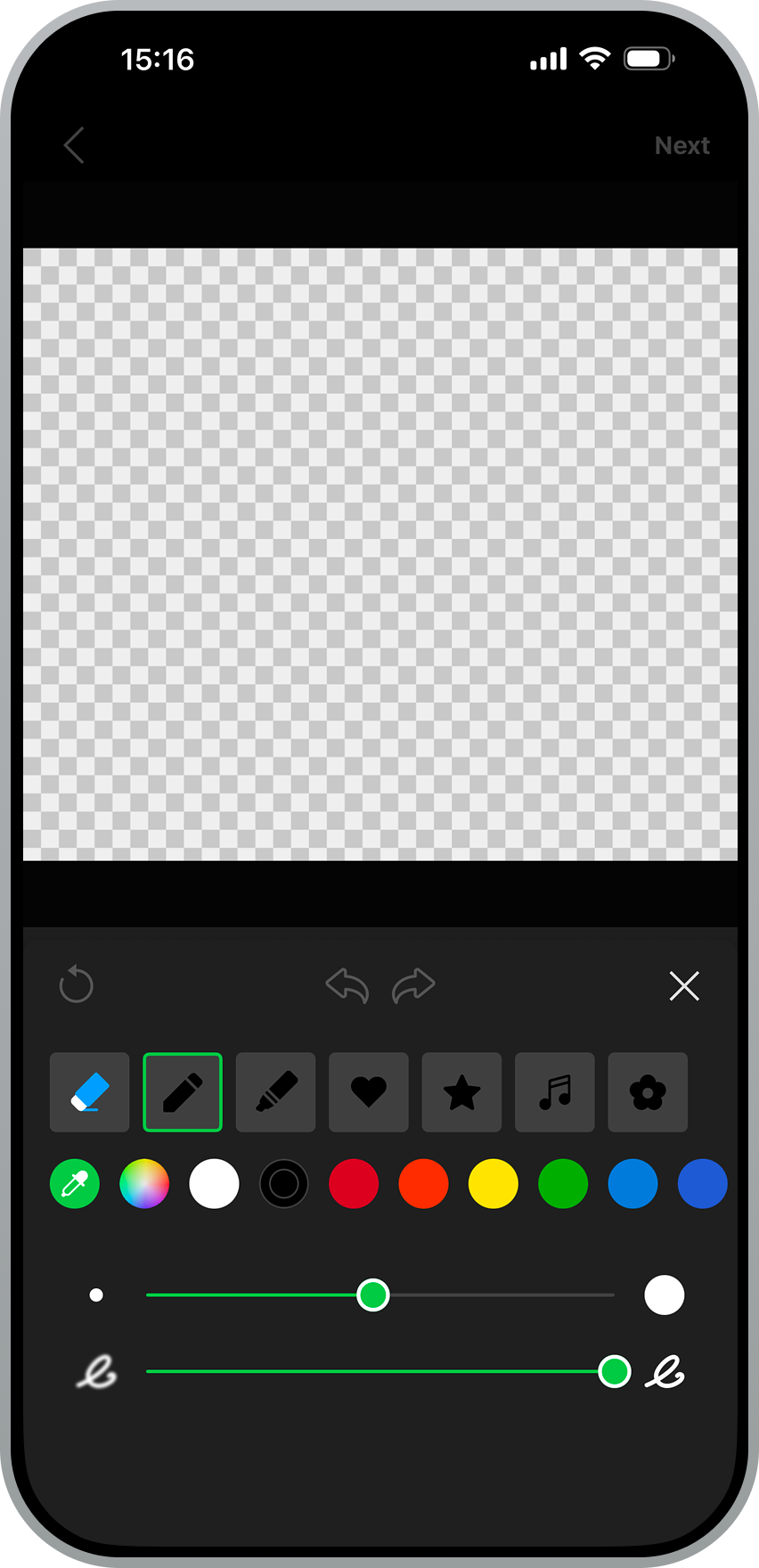
2) วาดรูป
ใช้แปรงวาดรูปบนแคนวาส
สามารถลบเส้นด้วยยางลบ, เปลี่ยนประเภทของแปรง, สี, ขนาดและความเข้มของแปรงได้
อีกทั้งยังสามารถขยายให้แสดงผลเต็มหน้าจอได้
* โปรดลงสีในรูปให้เป็นสีทึบ หากไม่ลงสีอาจไม่ผ่านการพิจารณา
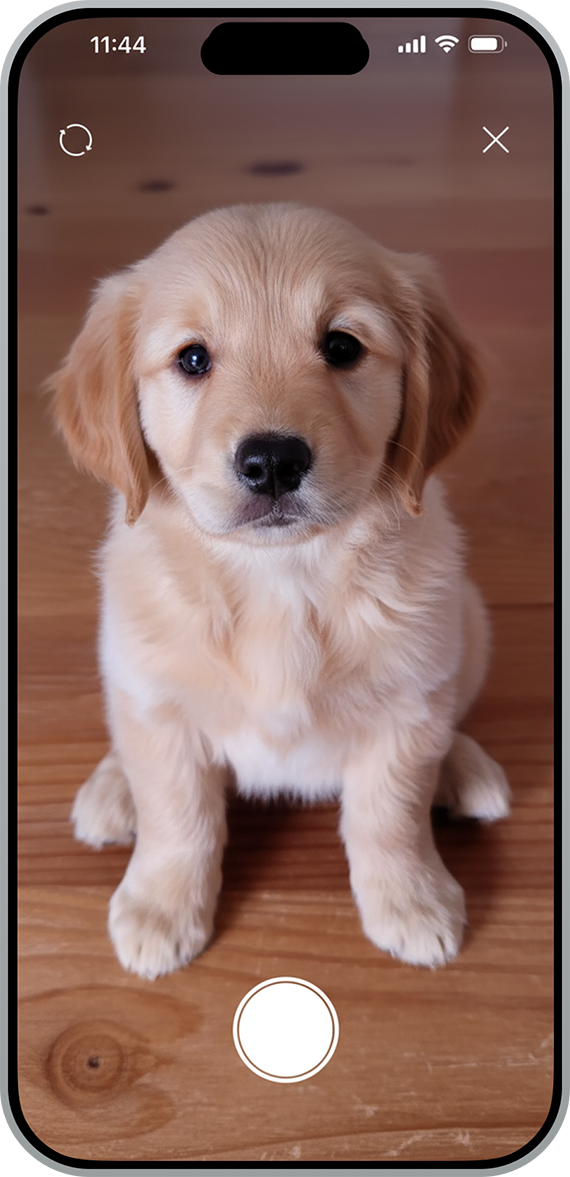
3) ถ่ายรูป
เปิดกล้องเพื่อถ่ายรูป
3. ตัดรูป
เลือกวิธีตัดรูป
การตัดรูปมี 3 วิธี ได้แก่ 1) ตัดรูป (อัตโนมัติ) / 2) ลากเส้น / 3. ยางลบ
หากไม่ต้องการตัดรูปให้เลือกที่ "ข้าม"
หลังครอบตัดรูปเสร็จ กรุณาเลือกที่ "ต่อไป"
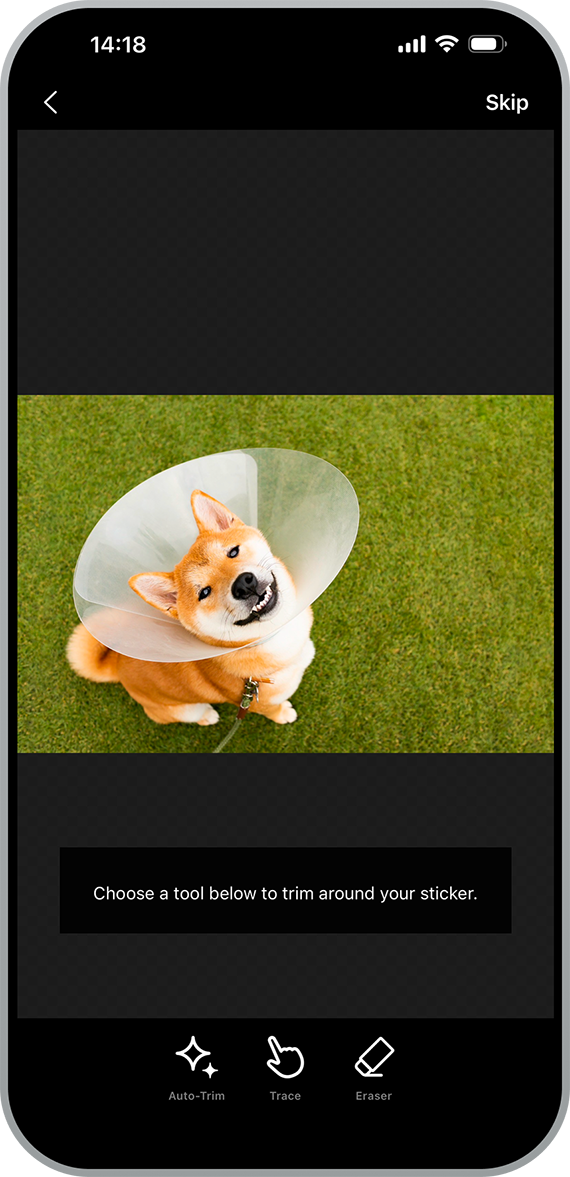
1) ตัดรูปอัตโนมัติ
ฟังก์ชันตัดรูปอัตโนมัติจะช่วยตัดพื้นหลังให้โดยอัตโนมัติ เพียงล้อมรอบเว้นจากส่วนที่คุณต้องการให้เป็นสติกเกอร์เล็กน้อย
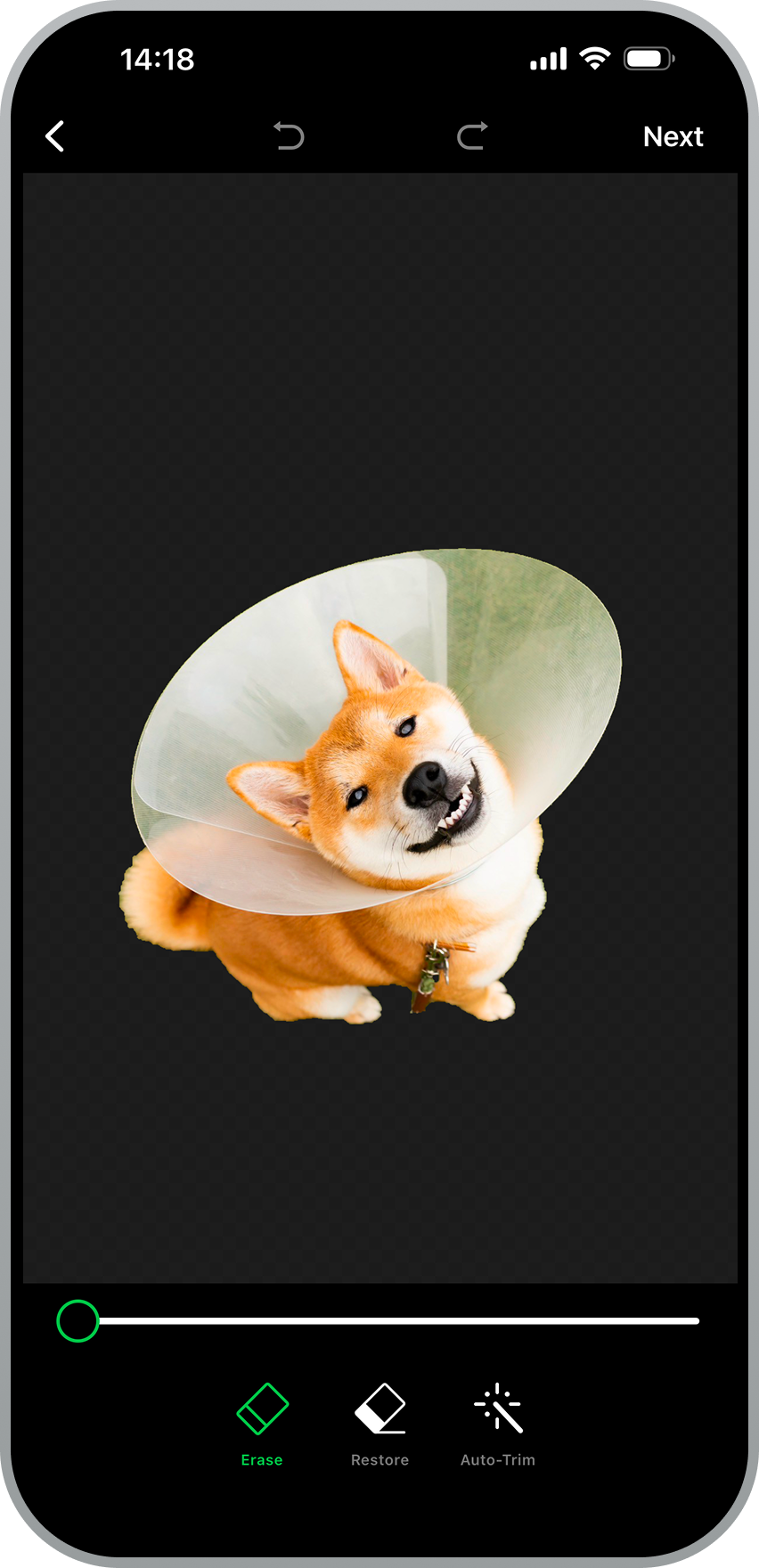
หลังตัดรูปครั้งแรก คุณสามารถปรับแต่งเพื่อลบส่วนที่ไม่ต้องการ หรือนำส่วนที่ต้องการกลับมากี่ครั้งก็ได้
2) ลากเส้น
ใช้นิ้วลากเส้นล้อมส่วนที่ต้องการตัดรูป
เมื่อลากเสร็จแล้ว สามารถย่อ-ขยาย, หมุนรูป เพื่อปรับแต่งเพิ่มเติมเล็กน้อยได้
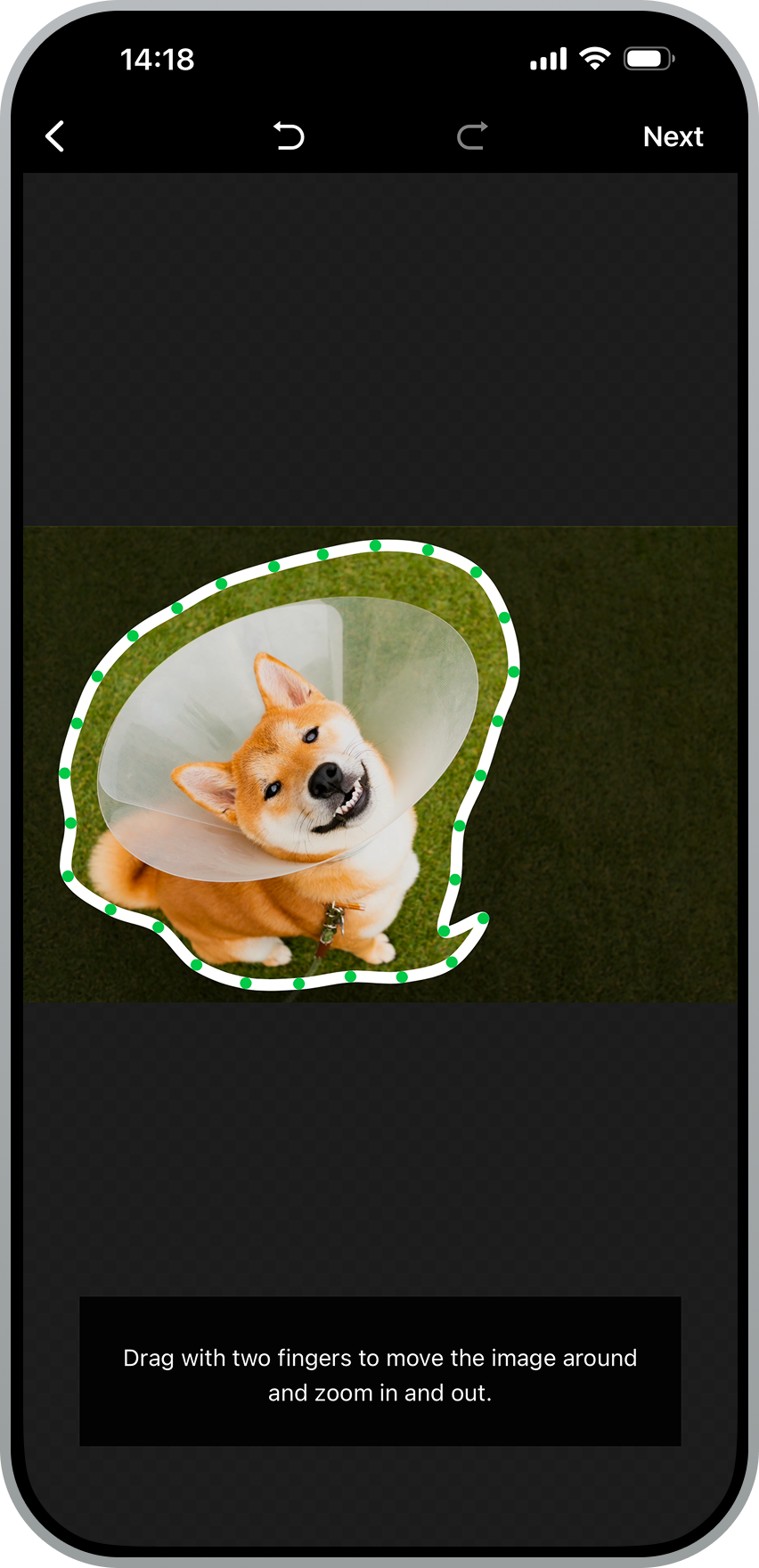
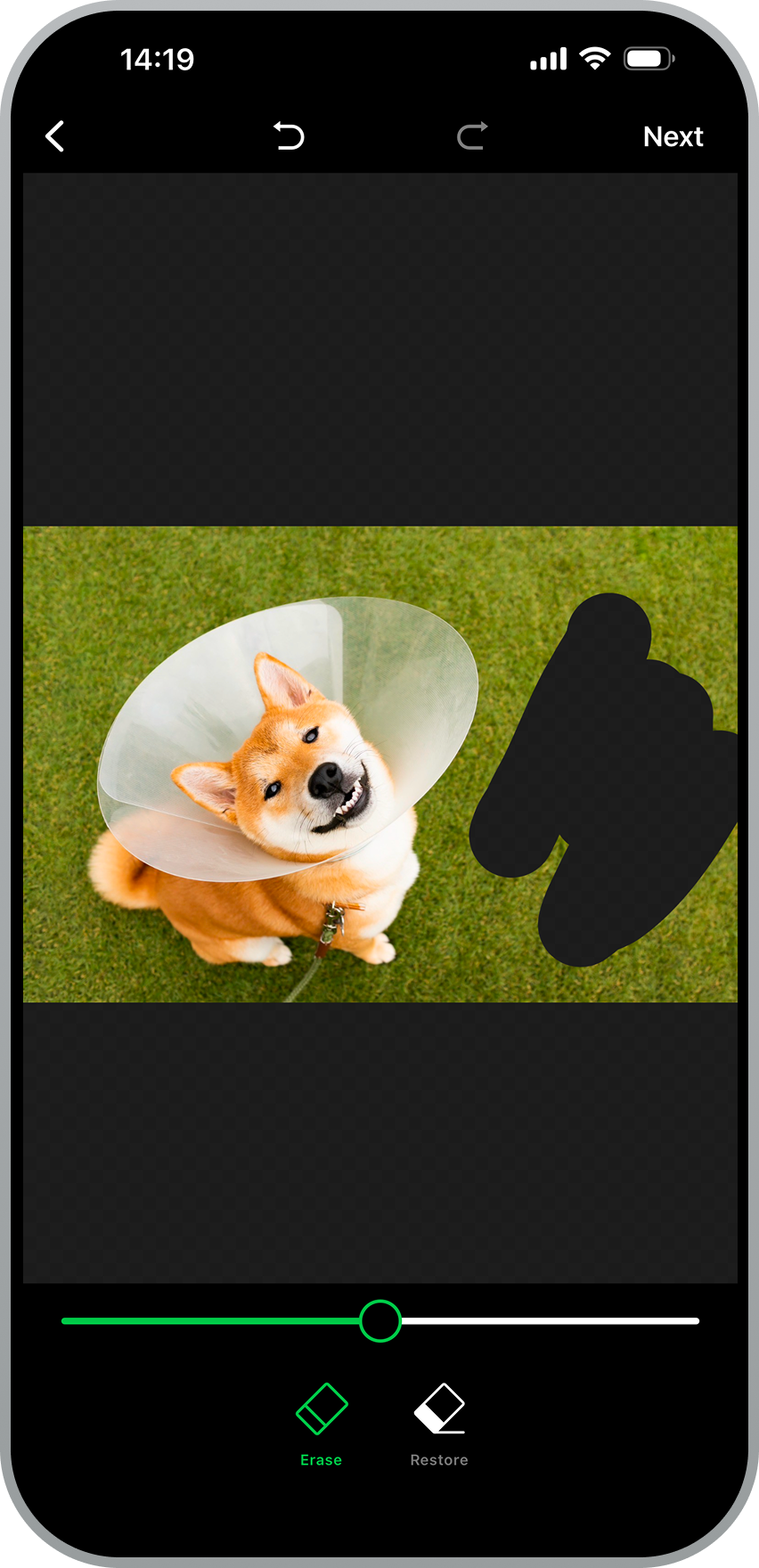
3) ยางลบ
สามารถลบส่วนที่ไม่จำเป็นออกได้
สามารถปรับขนาดยางลบ (พื้นที่ที่ลบ) ได้โดยขยับตัวเลื่อนไปทางซ้ายขวา
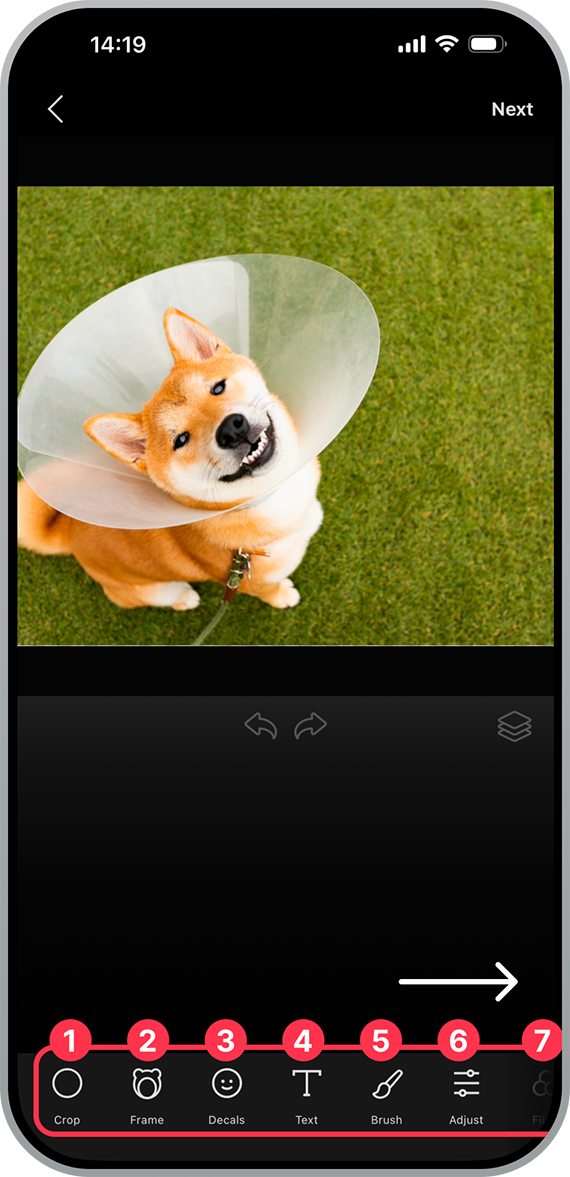
4. แก้ไข
คุณสามารถใช้เครื่องมือแก้ไขต่อไปนี้ได้ 1) ครอบตัด, 2) กรอบรูป, 3) สติกเกอร์, 4) ข้อความ, 5) วาดรูป, 6) แต่งรูป, 7) ฟิลเตอร์
เมื่อแก้ไขเสร็จเรียบร้อยแล้ว ให้เลือกที่ "ต่อไป" ด้านขวาบน
สามารถย้ายองค์ประกอบที่จัดวางไว้ได้ และสามารถย่อ-ขยายหรือหมุนรูปโดยแตะด้วยสองนิ้วได้อีกด้วย
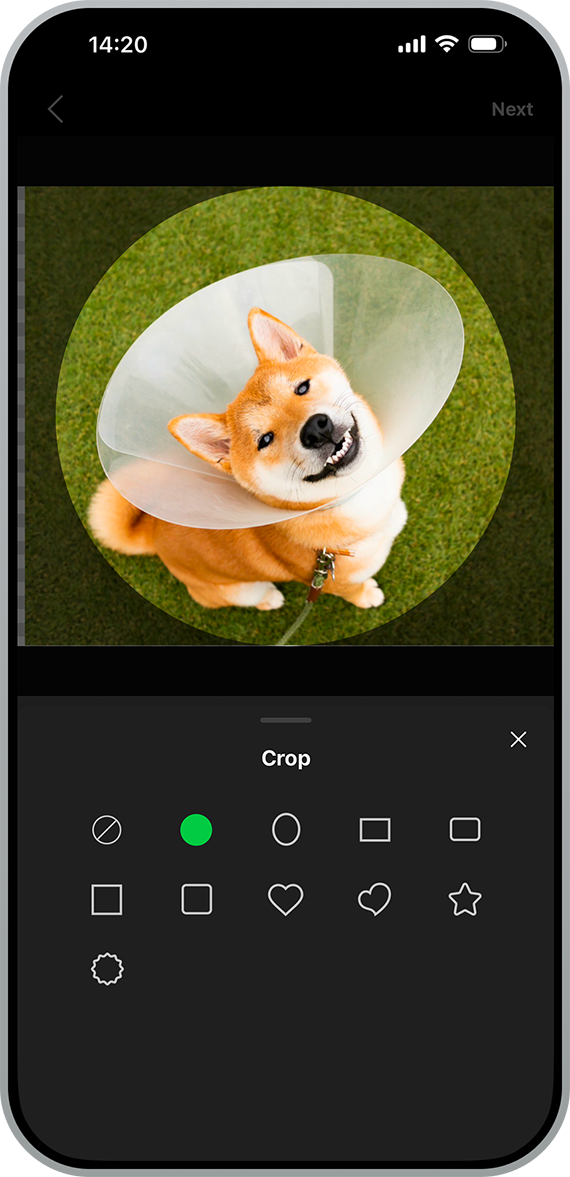
1) ครอบตัด
สามารถเลือกรูปทรงที่ถูกใจแล้วตัดรูปเป็นรูปทรงดังกล่าวได้
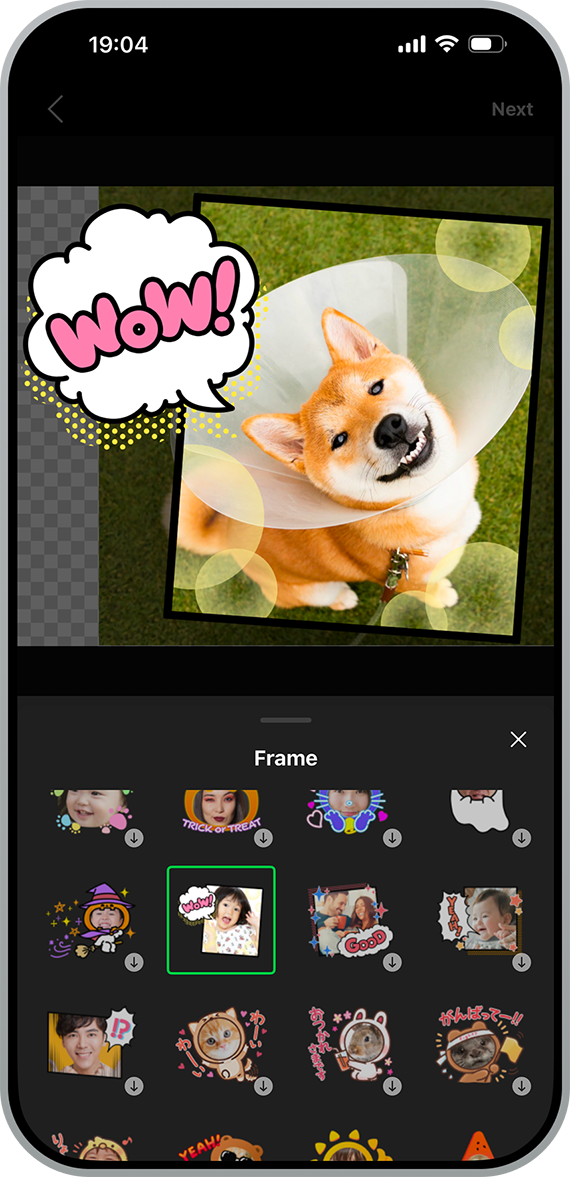
2) กรอบรูป
สามารถตัดรูปด้วยกรอบรูปดีไซน์น่ารักได้
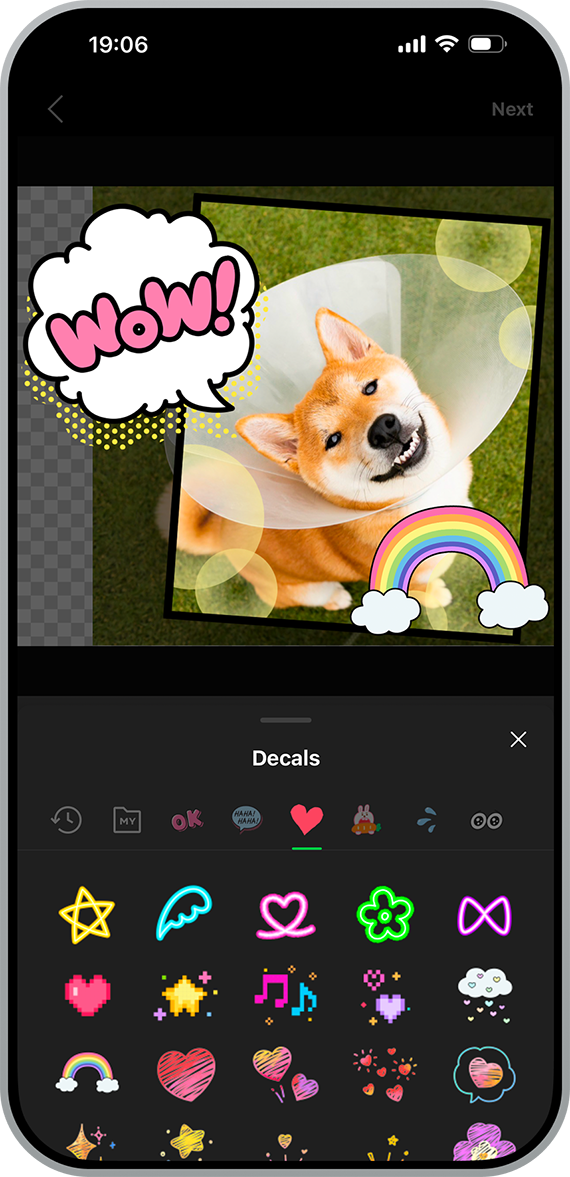
3) สติกเกอร์
สามารถนำสติกเกอร์ต่างๆ มาตกแต่งรูปสติกเกอร์ของคุณได้
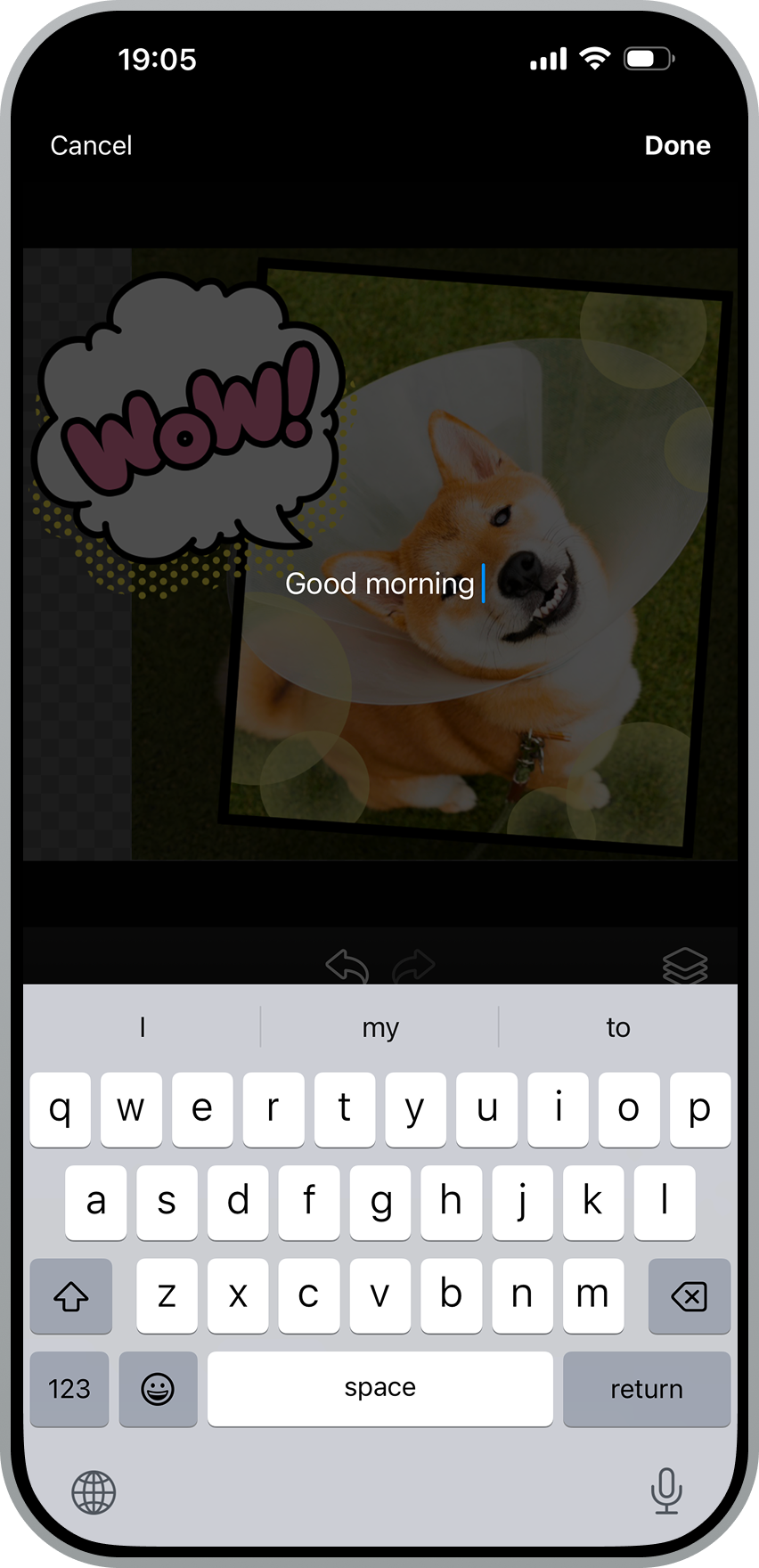
4) ข้อความ
สามารถเพิ่มข้อความแล้วปรับแต่งฟอนต์และสีตัวอักษรได้ตามต้องการ
| ใส่ข้อความ | ปรับแต่งข้อความ |
|---|---|
 |
 |
5) วาดรูป
สามารถใช้นิ้วลากเพื่อวาดรูปได้
สามารถลบเส้นด้วยยางลบ, เปลี่ยนประเภทแปรง, เปลี่ยนสีเส้นวาด, ปรับขนาดและความเข้มของแปรงได้
อีกทั้งยังขยายให้เต็มจอได้อีกด้วย

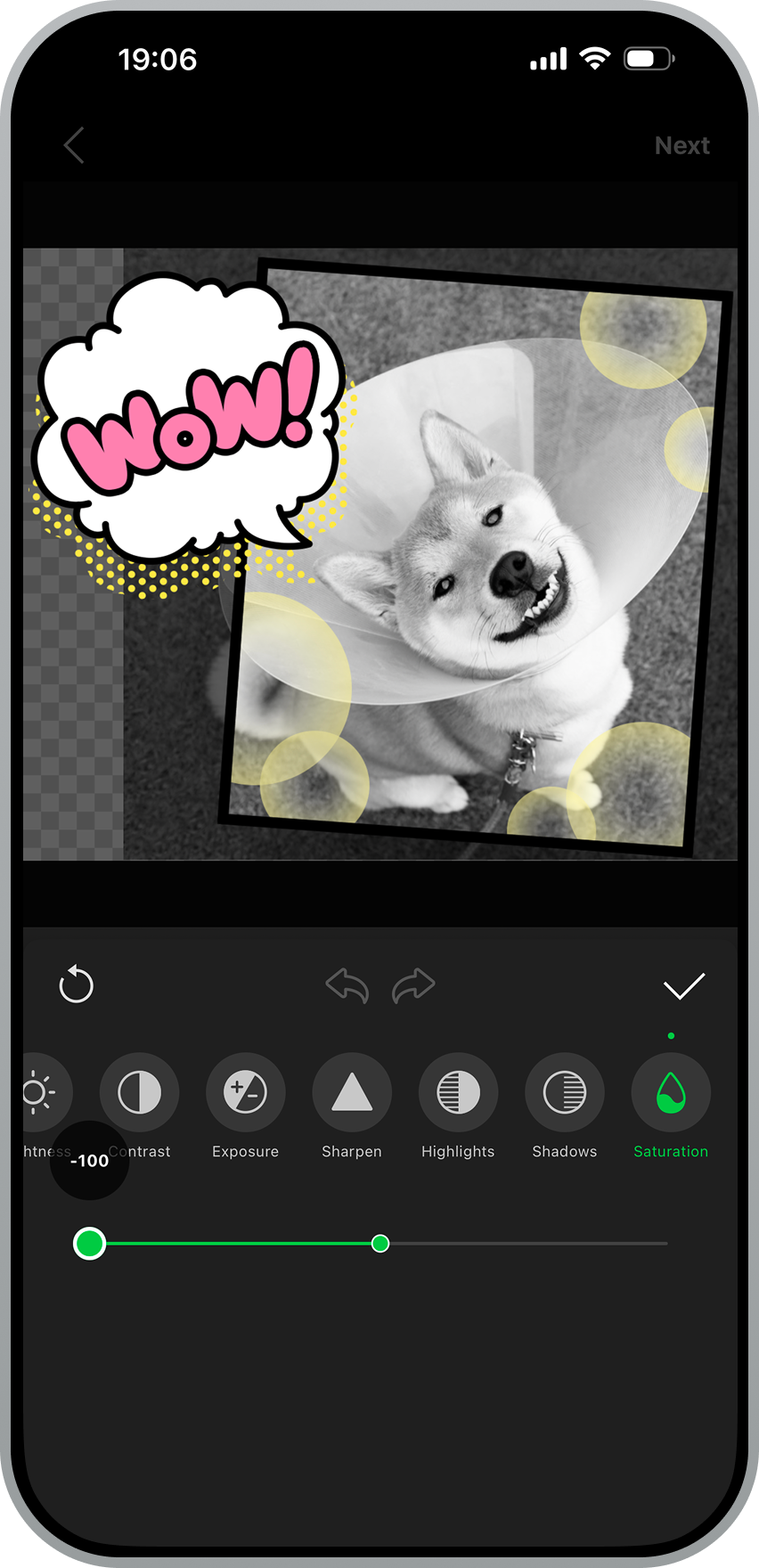
6) แต่งรูป
คุณสามารถปรับแต่งรายการต่อไปนี้ของรูปได้
- สว่าง
- คอนทราสต์
- ระดับแสง
- คมชัด
- ไฮไลต์
- เงา
- อิ่มตัว (ความสดใสของสี)
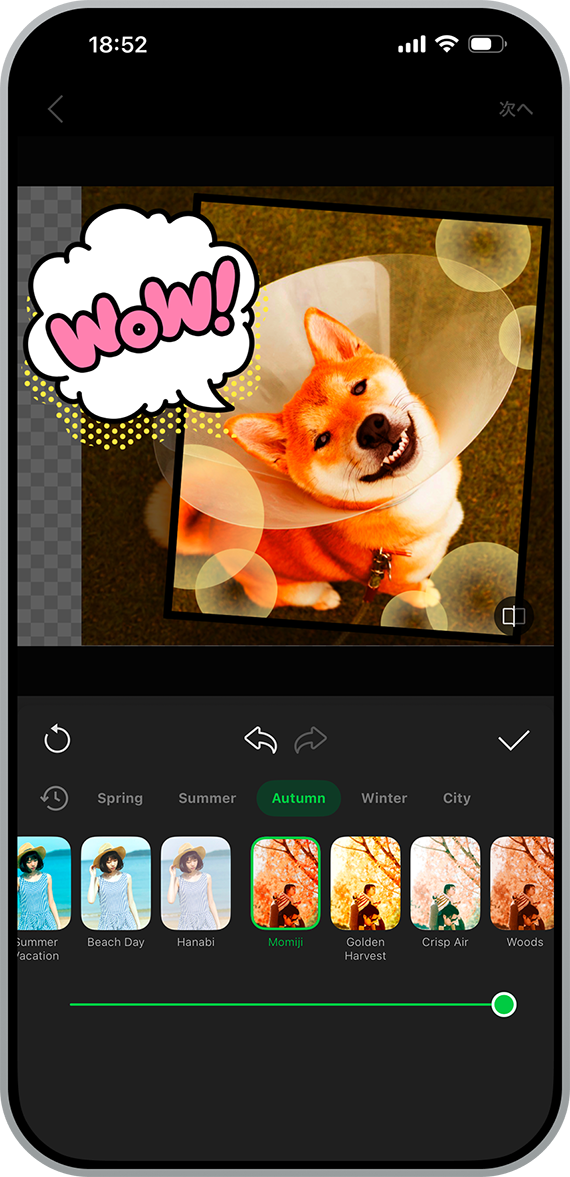
7) ฟิลเตอร์
คุณสามารถเลือกใช้ฟิลเตอร์กับรูปได้ตามต้องการ
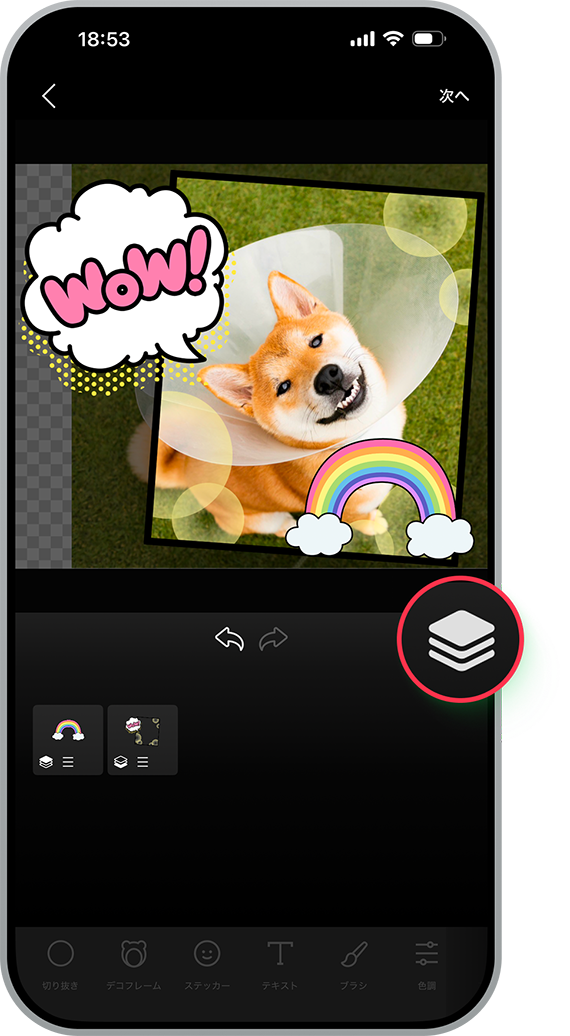
5. เปลี่ยนลำดับเลเยอร์
คุณสามารถเปลี่ยนลำดับการซ้อนทับของของเลย์เยอร์กรอบรูป, สติกเกอร์, ข้อความ, วาดรูป ได้
6. ตรวจสอบตัวอย่างรูป
เมื่อเลือก "ต่อไป" ที่มุมขวาบนของหน้าจอแก้ไขรูป จะสามารถตรวจสอบตัวอย่างรูปสติกเกอร์เมื่อใช้จริงในหน้าจอแชทได้
สามารถเลือกตรวจสอบตัวอย่างรูปได้ 3 โหมด ได้แก่ Light, Normal, Dark

7. บันทึกสติกเกอร์ที่สร้าง
สามารถบันทึกรูปได้โดยเลือกที่ "บันทึก" ด้านขวาบนของหน้าจอตรวจสอบตัวอย่างรูป

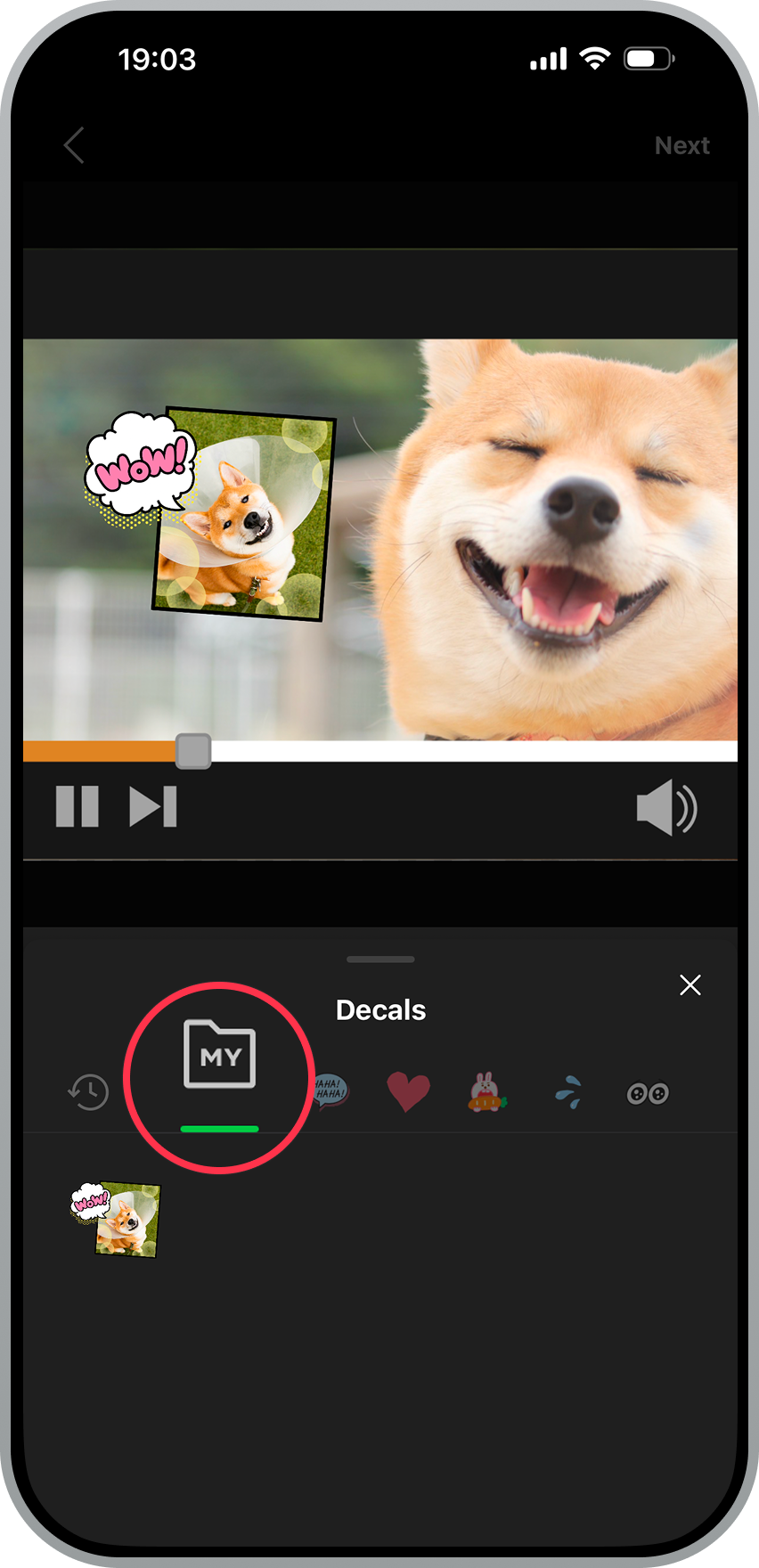
สร้างสติกเกอร์จาก MY สติกเกอร์
เมื่อสร้างสติกเกอร์แล้วบันทึก ระบบจะเก็บไว้เป็นสติกเกอร์สำหรับตกแต่งใน MY สติกเกอร์ให้โดยอัตโนมัติ
คุณสามารถใช้สติกเกอร์ในนี้เป็นวัสดุในการสร้างสติกเกอร์ครั้งถัดไปได้
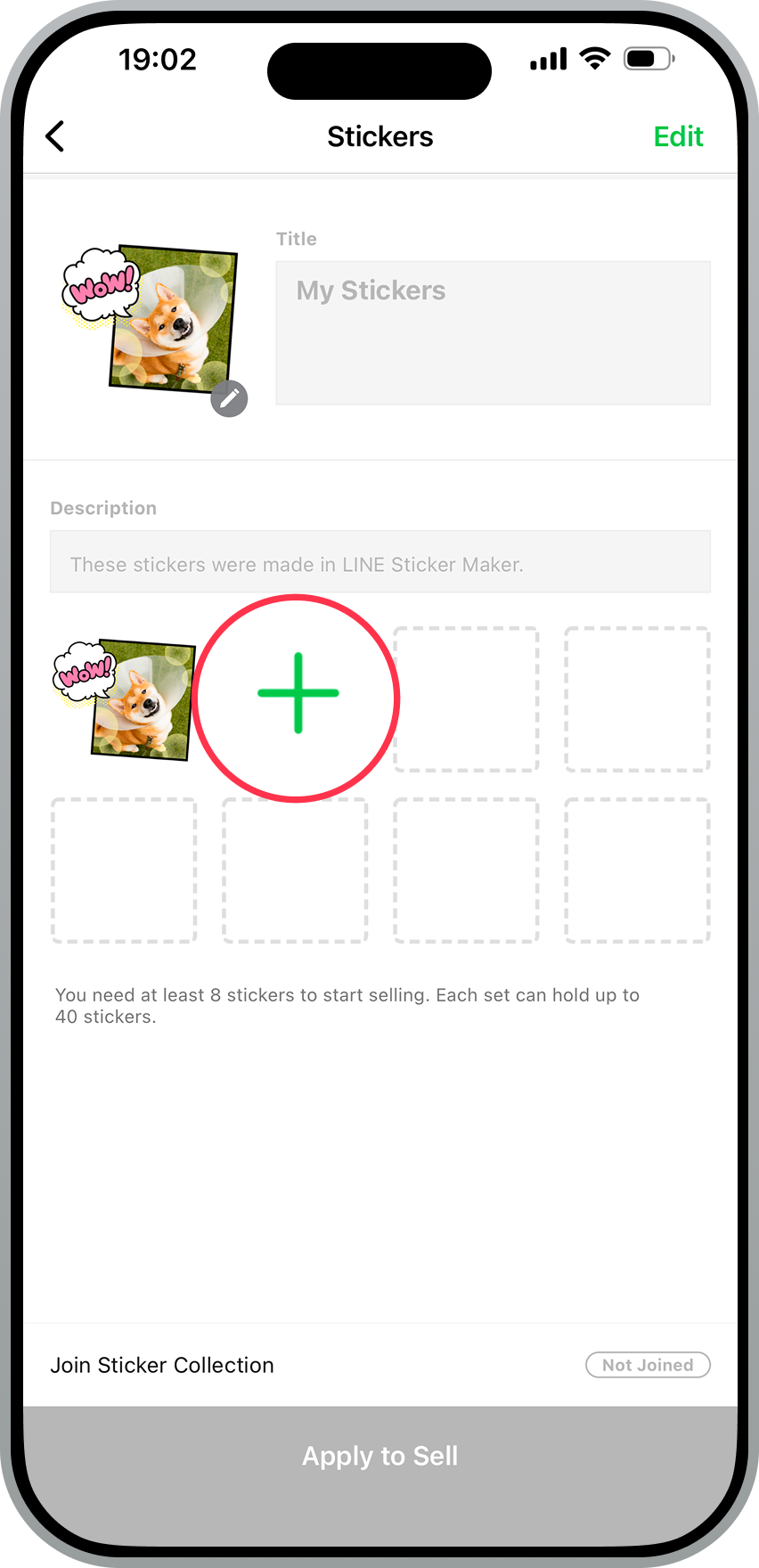
8. เพิ่มสติกเกอร์
สามารถเพิ่มสติกเกอร์ ได้โดยเลือกที่ "+" แล้วสร้างสติกเกอร์
9. ลงทะเบียนสติกเกอร์
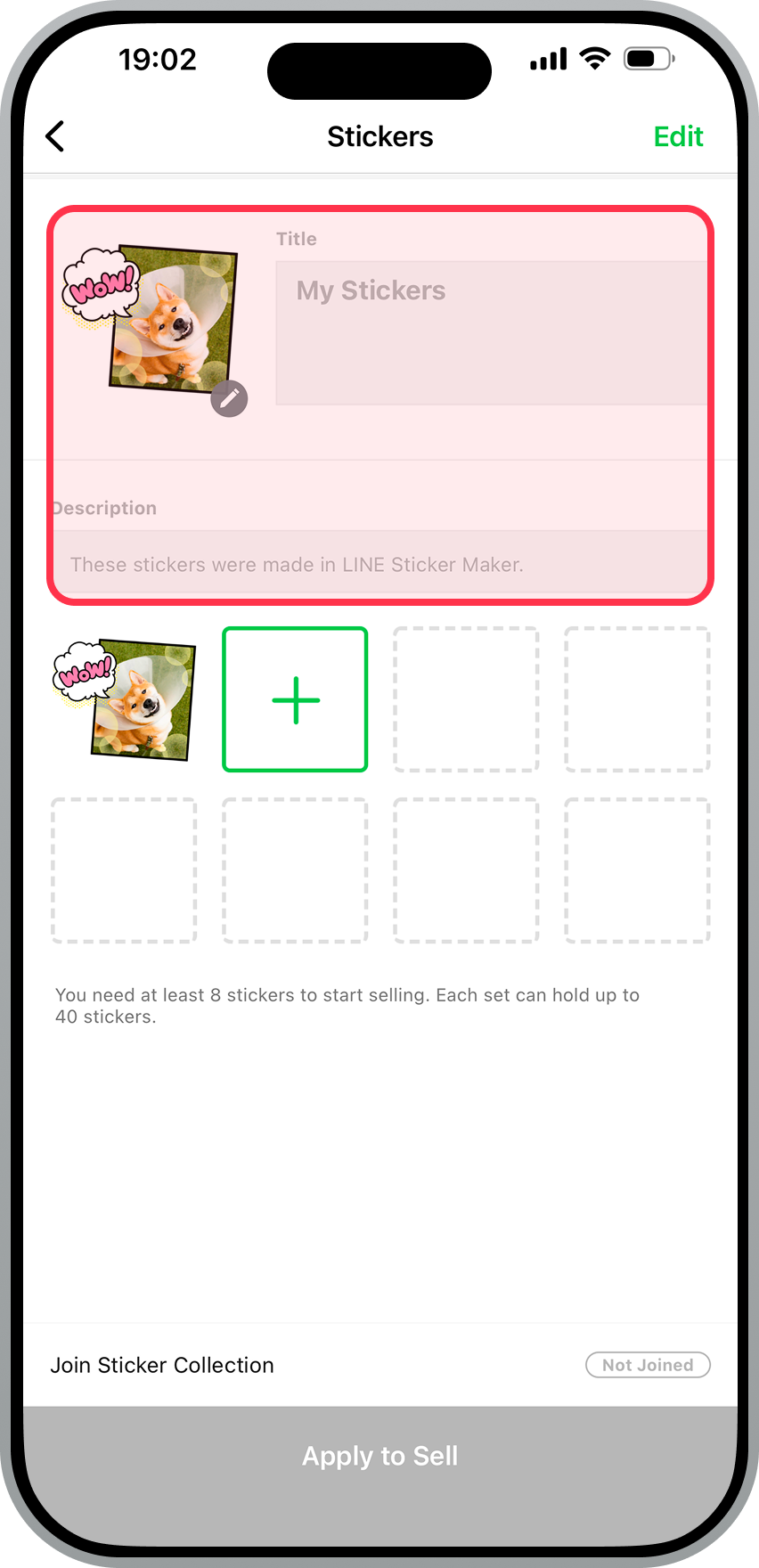
สามารถตั้งชื่อสติกเกอร์, ใส่คำอธิบาย, เลือกรูปหลัก ได้
10. ยื่นคำขอจำหน่าย
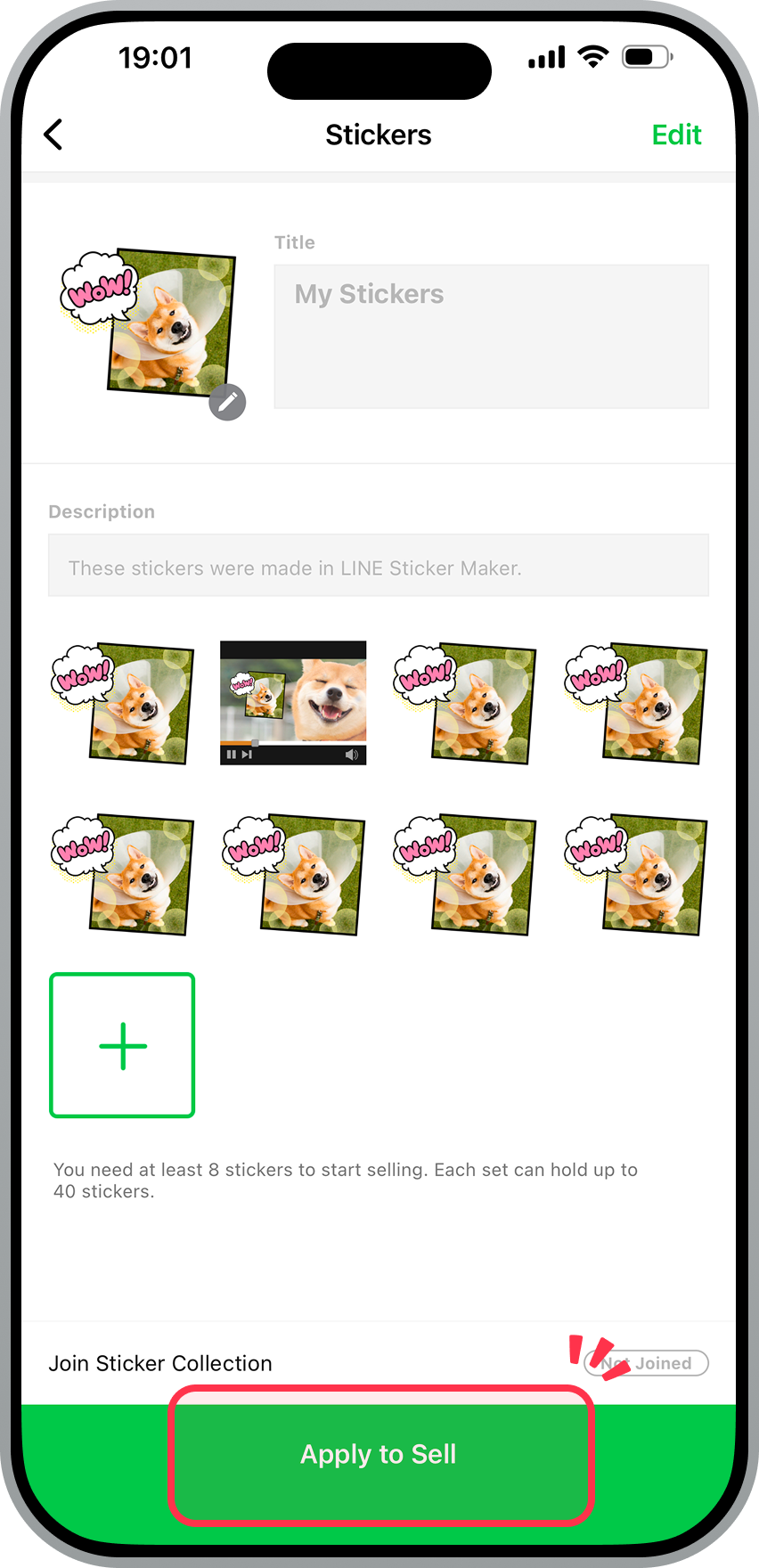
เลือกที่ "ยื่นคำขอจำหน่าย"
ต้องมีสติกเกอร์อย่างน้อย 8 รูปจึงจะเปิดจำหน่ายได้
การจำหน่ายสติกเกอร์ 1 ชุด สามารถเลือกจำนวนสติกเกอร์ได้ระหว่าง 8 รูป, 16 รูป, 24 รูป, 32 รูป, 40 รูป
ข้อควรทราบ :
* ต้องยื่นคำขอจำหน่ายและผ่านการพิจารณาจึงจะสามารถจำหน่ายสติกเกอร์ที่สร้างได้ (ตรวจสอบรายละเอียดที่ ขั้นตอนการขายสติกเกอร์)
หน้านี้เป็นประโยชน์ต่อคุณหรือไม่
ขอขอบคุณสำหรับข้อคิดเห็นของคุณ
กรุณาแจ้งรายละเอียดของปัญหา
* กรุณาอย่ากรอกข้อมูลส่วนบุคคล
* โปรดทราบว่าจะไม่มีการตอบกลับความคิดเห็นที่ได้รับจากแบบฟอร์มนี้


หน้านี้เป็นประโยชน์ต่อคุณหรือไม่
ขอขอบคุณสำหรับข้อคิดเห็นของคุณ
ขอขอบคุณสำหรับความคิดเห็น
หากมีความคิดเห็นเพิ่มเติมเกี่ยวกับหน้าช่วยเหลือนี้ กรุณาแจ้งให้ทีมงานทราบ
* กรุณาอย่ากรอกข้อมูลส่วนบุคคล
* โปรดทราบว่าจะไม่มีการตอบกลับความคิดเห็นที่ได้รับจากแบบฟอร์มนี้
กรุณาแจ้งรายละเอียดของปัญหา
* กรุณาอย่ากรอกข้อมูลส่วนบุคคล
* โปรดทราบว่าจะไม่มีการตอบกลับความคิดเห็นที่ได้รับจากแบบฟอร์มนี้
* หากต้องการสร้างจากรูปนิ่ง กรุณาตรวจสอบ วิธีสร้างสติกเกอร์แอนิเมชันจากรูปนิ่ง
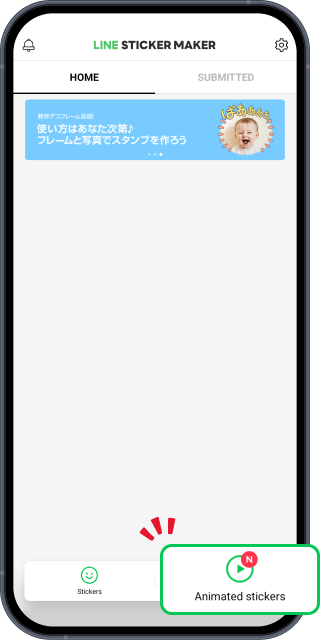
1. เลือกประเภทสติกเกอร์ที่ต้องการสร้าง
เลือกที่ "สติกเกอร์แอนิเมชัน" เพื่อสร้างสติกเกอร์แบบภาพเคลื่อนไหว
2. เริ่มสร้างสติกเกอร์
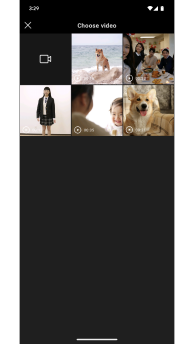
เลือกวิดีโอที่ถ่ายไว้ หรือถ่ายวิดีโอ
สามารถเลือกกรอบรูปแล้วถ่ายวิดีโอได้ด้วย
3. เลือกซีนของวิดีโอ
เลือกซีนและความยาวที่ต้องการทำเป็นสติกเกอร์ (1 วินาที, 2 วินาที, 3 วินาที, 4 วินาที)
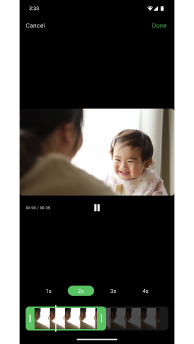
เลือกรูปร่าง
สามารถเลือกรูปร่างแล้วครอบตัดรูปเป็นรูปร่างที่ต้องการได้อย่างง่ายดาย
สามารถปรับตำแหน่งในการครอบตัดได้โดยแตะรูปและลากด้วย 2 นิ้วพร้อมกัน
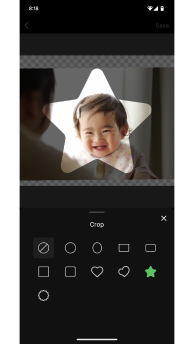
ใช้กรอบรูป
สามารถตัดแต่งรูปตามต้องการด้วยกรอบรูปน่ารักได้
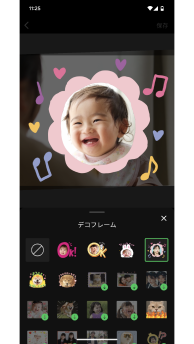
เลือกรูปแต่งสติกเกอร์
สามารถใช้สติกเกอร์ตกแต่งเพิ่มความน่ารักได้
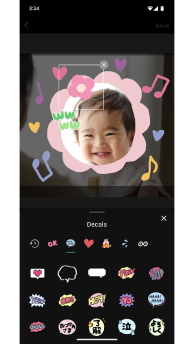
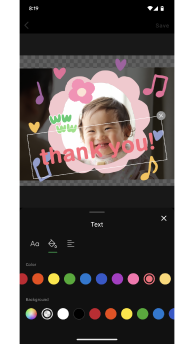
ใส่ข้อความ
สามารถเพิ่มข้อความที่ต้องการ และปรับแต่งฟอนต์, สี ได้
ทั้งยังปรับขนาดและองศาได้โดยใช้ 2 นิ้วแตะและลาก
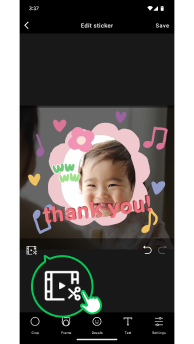
4. ตั้งค่าอื่นๆ
ตั้งค่าการเล่นวน, ความต่อเนื่องของภาพและความละเอียดภาพ
เมื่อเปิดใช้งาน "เล่นวน" วิดีโอจะเล่นวนเป็นเวลา 4 วินาที
สามารถปรับความต่อเนื่องของภาพและความละเอียดภาพได้ โดยขนาดสติกเกอร์ต้องไม่เกิน 1 MB
ตรวจสอบรายละเอียดเพิ่มเติมได้ที่ ตั้งค่ารายละเอียดของสติกเกอร์แอนิเมชัน
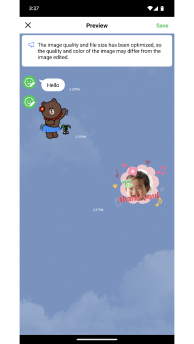
5. ดูตัวอย่าง
ดูตัวอย่างสติกเกอร์เมื่อใช้งานจริงได้ที่ "ดูตัวอย่าง"
6. ยื่นคำขอจำหน่าย
เมื่อสร้างสติกเกอร์เสร็จแล้ว กรุณาเลือก "ยื่นคำขอจำหน่าย"
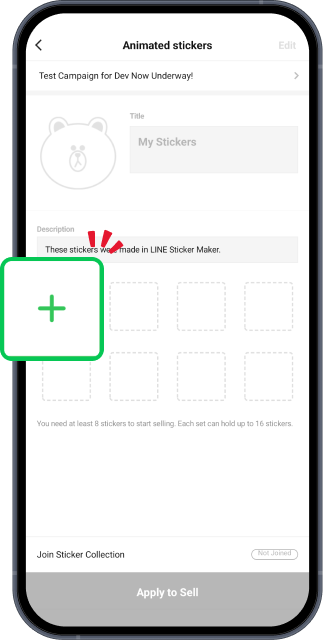
ต้องมีสติกเกอร์อย่างน้อย 8 รูปจึงจะสามารถวางจำหน่ายได้
คุณสามารถเลือกจำนวนรูปสติกเกอร์ต่อแพ็กเกจที่จะจำหน่ายได้ระหว่าง 8 หรือ 16 รูป
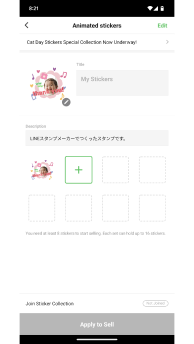
สามารถเพิ่มรูปสติกเกอร์ได้โดยเลือกที่ "+" แล้วสร้างสติกเกอร์แอนิเมชัน
ข้อควรทราบ :
* ต้องยื่นคำขอจำหน่ายและผ่านการพิจารณาจึงจะสามารถจำหน่ายสติกเกอร์ที่สร้างได้ (ตรวจสอบรายละเอียดที่ ขั้นตอนการขายสติกเกอร์)
หน้านี้เป็นประโยชน์ต่อคุณหรือไม่
ขอขอบคุณสำหรับข้อคิดเห็นของคุณ
ขอขอบคุณสำหรับความคิดเห็น
หากมีความคิดเห็นเพิ่มเติมเกี่ยวกับหน้าช่วยเหลือนี้ กรุณาแจ้งให้ทีมงานทราบ
* กรุณาอย่ากรอกข้อมูลส่วนบุคคล
* โปรดทราบว่าจะไม่มีการตอบกลับความคิดเห็นที่ได้รับจากแบบฟอร์มนี้
กรุณาแจ้งรายละเอียดของปัญหา
* กรุณาอย่ากรอกข้อมูลส่วนบุคคล
* โปรดทราบว่าจะไม่มีการตอบกลับความคิดเห็นที่ได้รับจากแบบฟอร์มนี้
* หากต้องการสร้างจากวิดีโอ กรุณาตรวจสอบ วิธีสร้างสติกเกอร์แอนิเมชันจากวิดีโอ
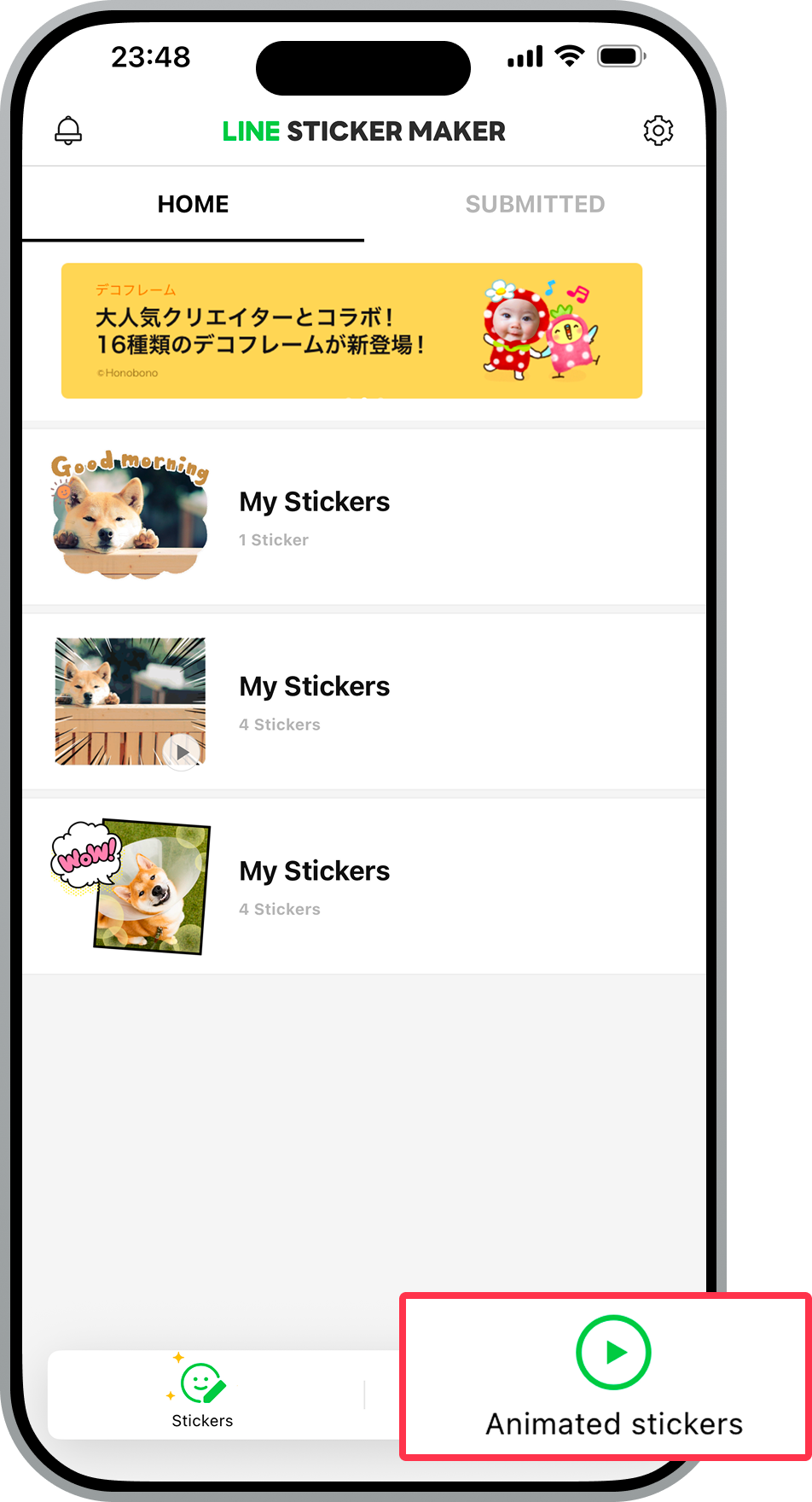
1. เลือกประเภทสติกเกอร์ที่ต้องการสร้าง
เลือกที่ "สติกเกอร์แอนิเมชัน" เพื่อสร้างสติกเกอร์แบบภาพเคลื่อนไหว
2. เริ่มสร้างสติกเกอร์
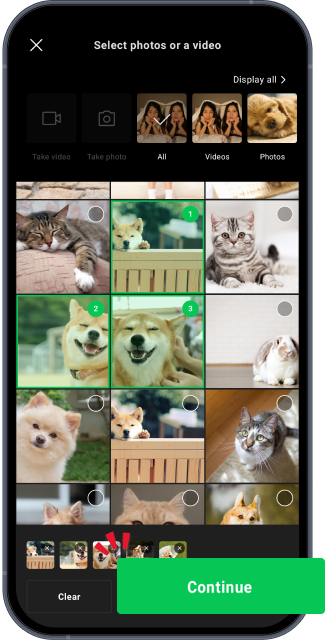
เลือกรูปที่ต้องการทำเป็นแอนิเมชัน
สามารถเลือกได้สูงสุด 20 รูป
* กรณีต่อไปนี้รูปที่เลือกไว้จะถูกปลดการเลือก
- รูปที่เลือกถูกลบไปแล้ว
- รูปที่เลือกถูกจำกัดการเข้าถึง หรือระบบไม่สามารถเปิดไฟล์ได้
3. ปรับแต่งสติกเกอร์
จัดลำดับรูป
แอนิเมชันจะเล่นตามลำดับของรูปที่คุณเลือก
หลังเลือกรูป สามารถจัดลำดับใหม่ได้โดยเลื่อนรูป
ตั้งค่าความยาวในการเล่นแอนิเมชัน
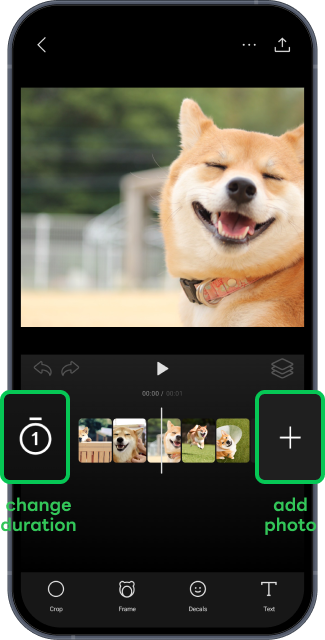
เมื่อเลือกที่ไอคอน "นาฬิกา" จะสามารถตั้งเวลาในการเล่นแอนิเมชันได้ (1 วินาที, 2 วินาที, 3 วินาที, 4 วินาที)
* ความยาวของแอนิเมชันเริ่มต้นจะแตกต่างกันตามจำนวนรูปที่คุณเลือก ดังนี้
- 1-5 รูป 1 วินาที
- 6-10 รูป 2 วินาที
- 11-15 รูป 3 วินาที
- 16-20 รูป 4 วินาที
หากเลือกรูปไม่เกิน 20 รูป สามารถเพิ่มได้โดยเลือกที่ปุ่ม "+"
สามารถลบรูปที่เลือกได้โดยเลือกที่ไอคอน "ถังขยะ"
เลือกรูปร่าง
สามารถเลือกรูปร่างแล้วครอบตัดรูปเป็นรูปร่างที่ต้องการได้อย่างง่ายดาย
สามารถปรับตำแหน่งในการครอบตัดได้โดยแตะรูปและลากด้วย 2 นิ้วพร้อมกัน
ใช้กรอบรูป
สามารถตัดแต่งรูปตามต้องการด้วยกรอบรูปน่ารักได้
เลือกรูปแต่งสติกเกอร์
สามารถใช้สติกเกอร์ตกแต่งเพิ่มความน่ารักได้
ใส่ข้อความ
สามารถเพิ่มข้อความที่ต้องการ และปรับแต่งฟอนต์, สี ได้
ทั้งยังปรับขนาดและองศาได้โดยใช้ 2 นิ้วแตะและลาก
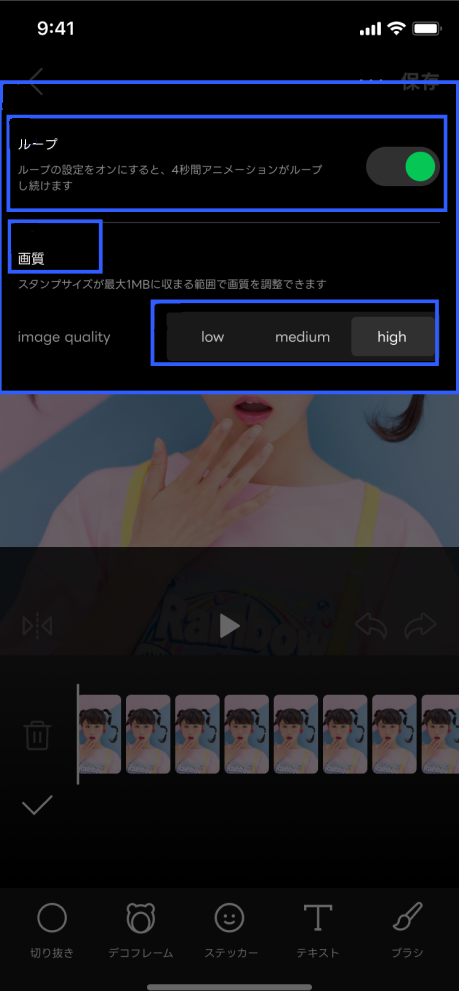
4. ตั้งค่าอื่นๆ
ตั้งค่าการเล่นวน
เมื่อเปิดใช้งาน "เล่นวน" วิดีโอจะเล่นวนเป็นเวลา 4 วินาที
สามารถปรับความต่อเนื่องของภาพและความละเอียดภาพได้ โดยขนาดสติกเกอร์ต้องไม่เกิน 1 MB
ตรวจสอบรายละเอียดเพิ่มเติมได้ที่ ตั้งค่ารายละเอียดของสติกเกอร์แอนิเมชัน
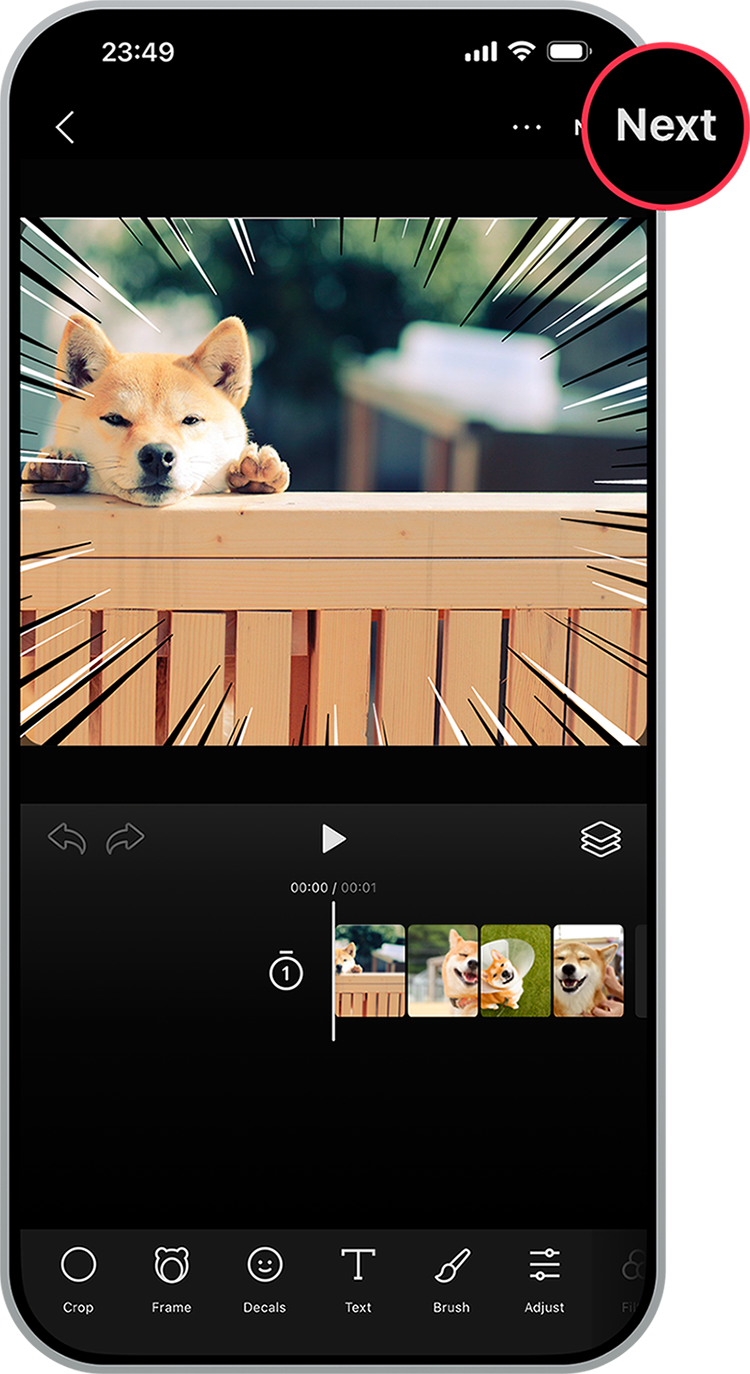
5. บันทึกโดยเลือกที่ "ต่อไป" ด้านขวาบนของหน้าจอปรับแต่ง
* หากเลือกรูปเพียงรูปเดียว หรือยังไม่ได้ปรับแต่งแอนิเมชันจะไม่สามารถบันทึกได้
6. ยื่นคำขอจำหน่าย
เมื่อสร้างสติกเกอร์เสร็จแล้ว กรุณาเลือก "ยื่นคำขอจำหน่าย"
คุณสามารถเลือกจำนวนรูปสติกเกอร์ต่อแพ็กเกจที่จะจำหน่ายได้ระหว่าง 8 หรือ 16 รูป
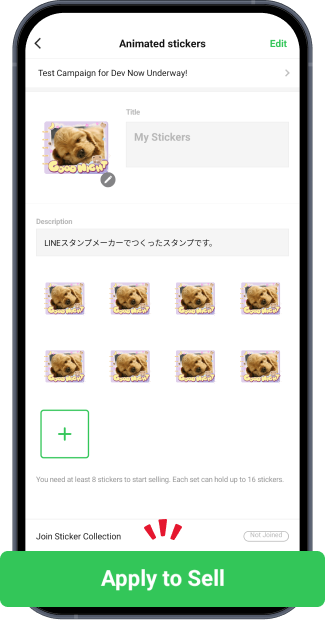
สามารถเพิ่มรูปสติกเกอร์ได้โดยเลือกที่ "+" แล้วสร้างสติกเกอร์แอนิเมชัน
ข้อควรทราบ :
* ต้องยื่นคำขอจำหน่ายและผ่านการพิจารณาจึงจะสามารถจำหน่ายสติกเกอร์ที่สร้างได้ (ตรวจสอบรายละเอียดที่ ขั้นตอนการขายสติกเกอร์)
หน้านี้เป็นประโยชน์ต่อคุณหรือไม่
ขอขอบคุณสำหรับข้อคิดเห็นของคุณ
ขอขอบคุณสำหรับความคิดเห็น
หากมีความคิดเห็นเพิ่มเติมเกี่ยวกับหน้าช่วยเหลือนี้ กรุณาแจ้งให้ทีมงานทราบ
* กรุณาอย่ากรอกข้อมูลส่วนบุคคล
* โปรดทราบว่าจะไม่มีการตอบกลับความคิดเห็นที่ได้รับจากแบบฟอร์มนี้
กรุณาแจ้งรายละเอียดของปัญหา
* กรุณาอย่ากรอกข้อมูลส่วนบุคคล
* โปรดทราบว่าจะไม่มีการตอบกลับความคิดเห็นที่ได้รับจากแบบฟอร์มนี้
แอปพลิเคชัน LINE Sticker Maker :
เวอร์ชัน 6.4 ขึ้นไป
* ยกเว้นการสร้างสติกเกอร์แอนิเมชันจากรูปนิ่ง ต้องเป็นเวอร์ชัน 7.0 ขึ้นไป
ระบบปฏิบัติการ :
Android 6 ขึ้นไป
ภาษา :
ไทย, ญี่ปุ่น, อังกฤษ, จีน (ตัวเต็ม), อินโดนีเซีย
หน้านี้เป็นประโยชน์ต่อคุณหรือไม่
ขอขอบคุณสำหรับข้อคิดเห็นของคุณ
ขอขอบคุณสำหรับความคิดเห็น
หากมีความคิดเห็นเพิ่มเติมเกี่ยวกับหน้าช่วยเหลือนี้ กรุณาแจ้งให้ทีมงานทราบ
* กรุณาอย่ากรอกข้อมูลส่วนบุคคล
* โปรดทราบว่าจะไม่มีการตอบกลับความคิดเห็นที่ได้รับจากแบบฟอร์มนี้
กรุณาแจ้งรายละเอียดของปัญหา
* กรุณาอย่ากรอกข้อมูลส่วนบุคคล
* โปรดทราบว่าจะไม่มีการตอบกลับความคิดเห็นที่ได้รับจากแบบฟอร์มนี้
การเล่นวน
* การเล่นวน คือการเล่นแอนิเมชันวนซ้ำ
เปิด : ตั้งค่าจำนวนการเล่นวนสูงสุดสำหรับแอนิเมชันตามจำนวนวินาทีที่เลือก
- 1 วินาที:ได้สูงสุด 4 ครั้ง
- 2 วินาที:ได้สูงสุด 2 ครั้ง
ปิด: สติกเกอร์จะเล่นแอนิเมชันเพียงครั้งเดียว ไม่วนซ้ำ
* หากเลือกความยาววิดีโอ 3 วินาที หรือ 4 วินาที ระบบจะปิดการเล่นวนโดยอัตโนมัติ (หากต้องการเปิด กรุณาแก้ไขความยาววิดีโอให้ไม่เกิน 2 วินาที)
ความต่อเนื่องของภาพ
จำนวนเฟรม (รูปวาด) จะแตกต่างกันขึ้นอยู่กับความต่อเนื่องของภาพ
เลือกความต่อเนื่องของภาพได้จาก ต่ำ / กลาง / สูง
* ระบบจะตั้งค่า "สูง" เอาไว้ให้เป็นค่าเริ่มต้น
จำนวนเฟรมของแต่ละตัวเลือกเป็นดังนี้
- ต่ำ: 5 เฟรม
- กลาง: 10 เฟรม
- สูง: 20 เฟรม
ความละเอียดภาพ
คุณสามารถเลือกความละเอียดภาพของสติกเกอร์แอนิเมชันได้
เลือกความละเอียดของภาพได้จาก ต่ำ / กลาง / สูง
* ระบบจะตั้งค่า "กลาง" เอาไว้เป็นค่าเริ่มต้น
รายละเอียดของแต่ละตัวเลือกเป็นดังนี้
- ต่ำ: index color mode
- กลาง: index color + adaptive palette
- สูง: index color + dithering + adaptive palette
หน้านี้เป็นประโยชน์ต่อคุณหรือไม่
ขอขอบคุณสำหรับข้อคิดเห็นของคุณ
ขอขอบคุณสำหรับความคิดเห็น
หากมีความคิดเห็นเพิ่มเติมเกี่ยวกับหน้าช่วยเหลือนี้ กรุณาแจ้งให้ทีมงานทราบ
* กรุณาอย่ากรอกข้อมูลส่วนบุคคล
* โปรดทราบว่าจะไม่มีการตอบกลับความคิดเห็นที่ได้รับจากแบบฟอร์มนี้
กรุณาแจ้งรายละเอียดของปัญหา
* กรุณาอย่ากรอกข้อมูลส่วนบุคคล
* โปรดทราบว่าจะไม่มีการตอบกลับความคิดเห็นที่ได้รับจากแบบฟอร์มนี้
ขอขอบคุณสำหรับความคิดเห็น
หากมีความคิดเห็นเพิ่มเติมเกี่ยวกับหน้าช่วยเหลือนี้ กรุณาแจ้งให้ทีมงานทราบ
* กรุณาอย่ากรอกข้อมูลส่วนบุคคล
* โปรดทราบว่าจะไม่มีการตอบกลับความคิดเห็นที่ได้รับจากแบบฟอร์มนี้