スタンプの作成
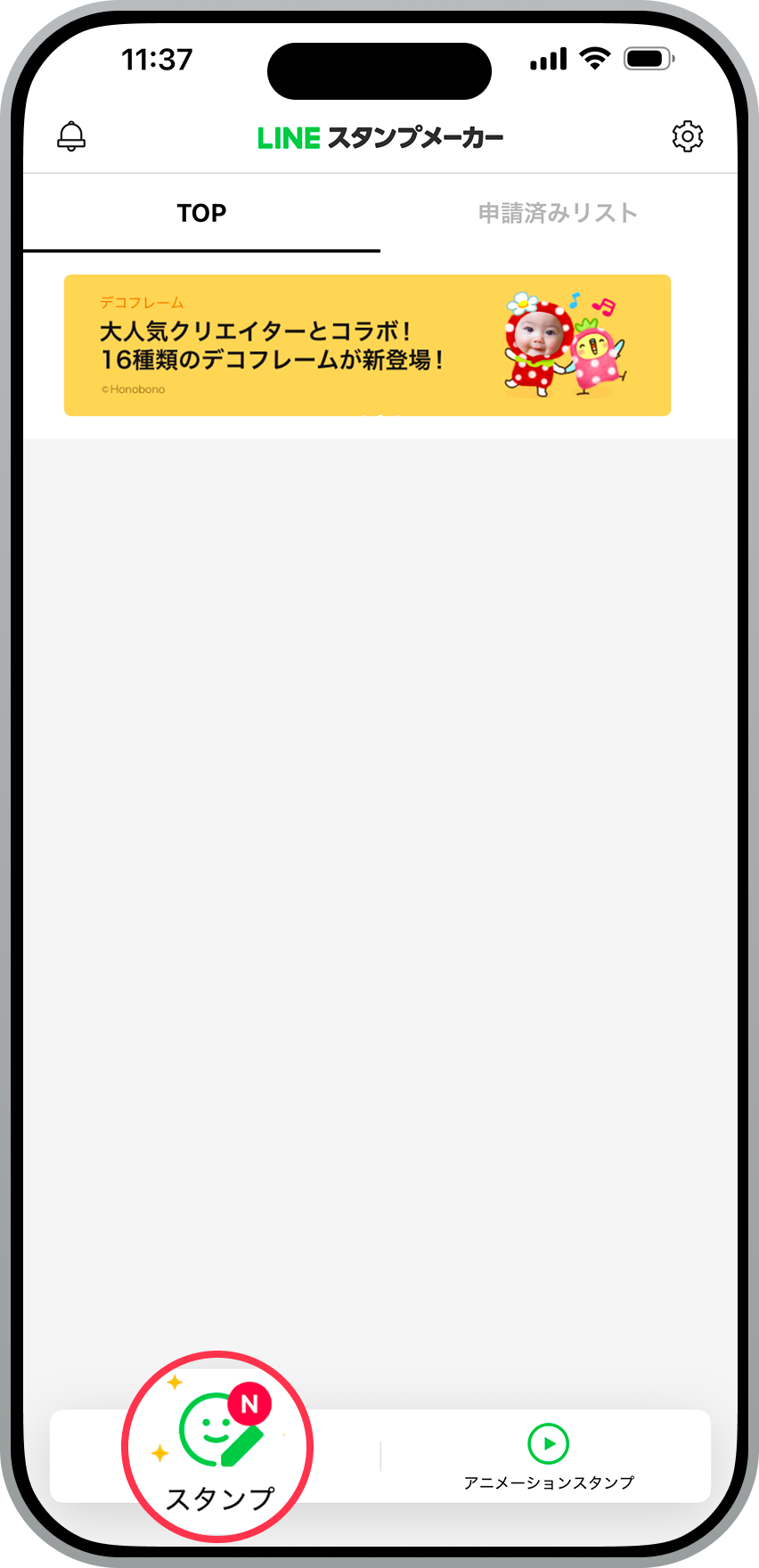
スタンプを選択

静止画のスタンプをつくるには[スタンプ]を選択します。
スタンプ作成をはじめる

キャンバス、カメラロール、またはカメラを選択します。
イラストを描く

イラストの内側は必ずぬりつぶしてください。
ぬりつぶしてないと、審査でリジェクトされることがあります。
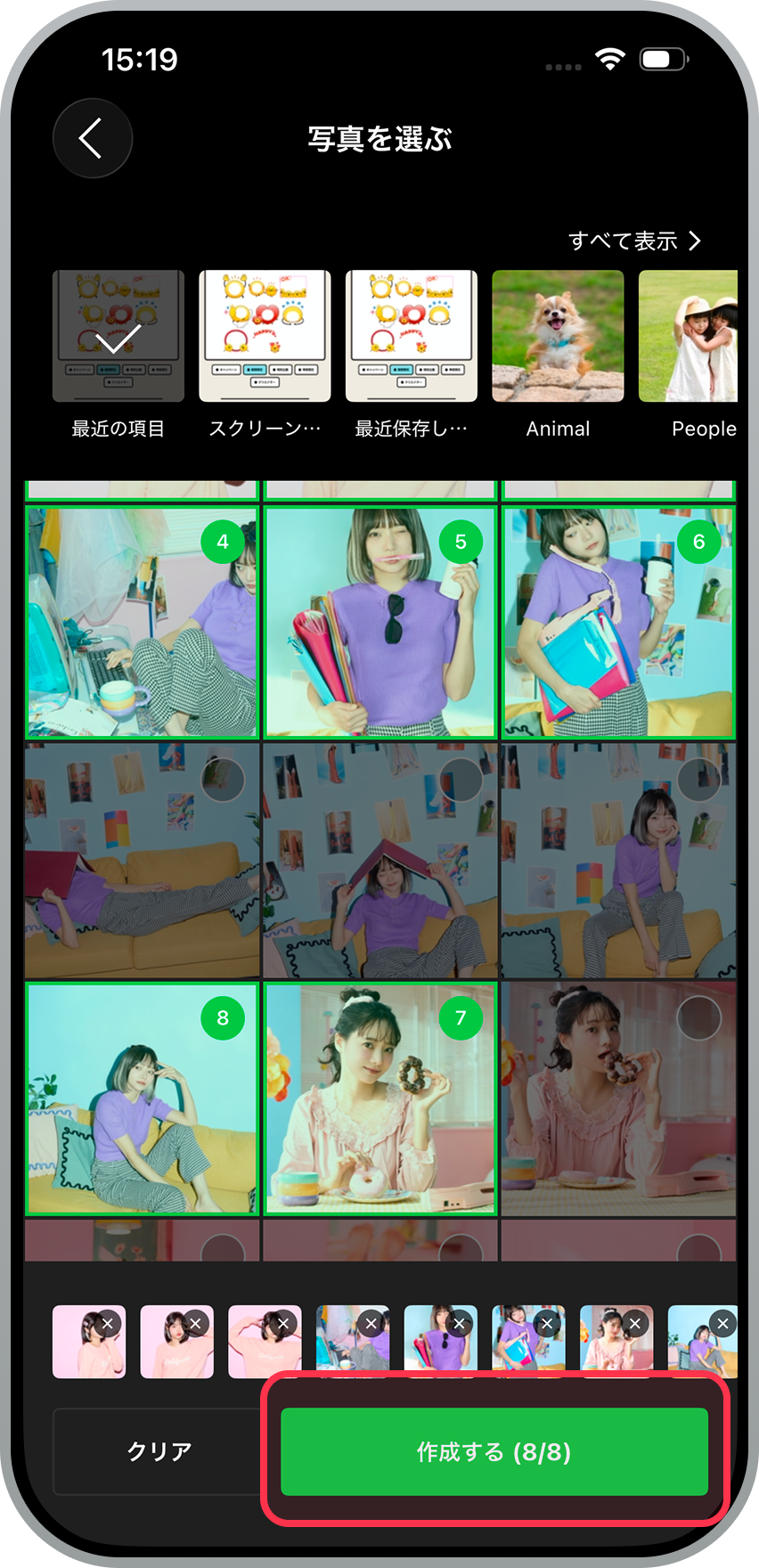
写真を選択

スタンプに使いたい写真を選択して、切り抜き方法を選びます。
切り抜き方法は[自動きりぬき][なぞる][デコフレーム][かたち][消しゴム]の5種類。
切り抜かない場合は、[スキップ]を選択してください。
写真を利用したスタンプのつくり方をYouTubeで公開中です。
ぜひ参考にしてください。
かたちを選択

好きなかたちを選択すると、簡単に切り抜きできます。
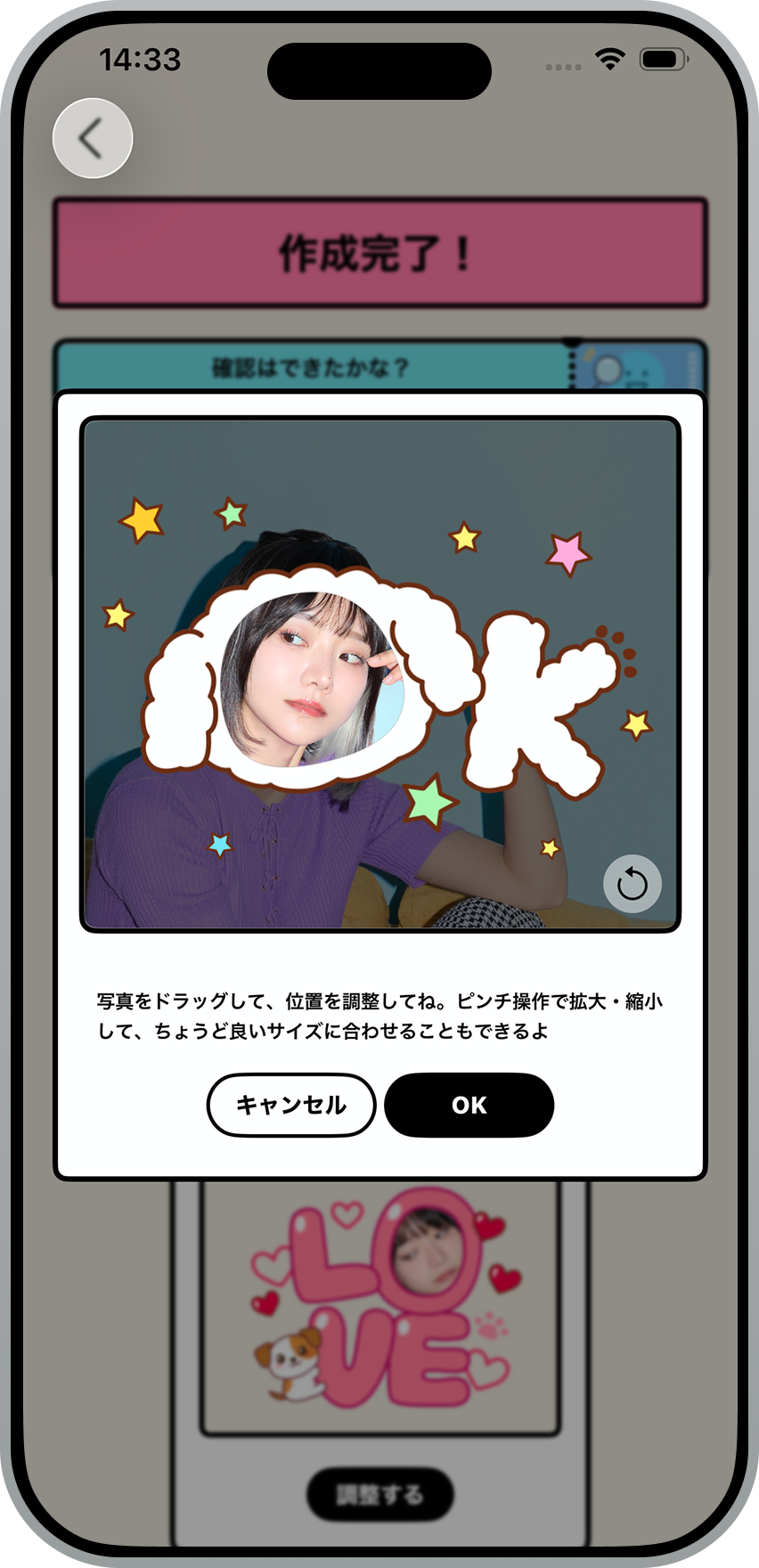
画像を2本の指でマルチタップ&ドラッグして切り抜く位置やサイズを調整できます。
トリミングする

切り抜きたい部分を指でなぞって囲みます。
なぞったあとで、画像を拡大⋅縮小⋅回転しながら微調整できます。
消しゴム

必要ない部分を消すことができます。
消しゴムのサイズ(消す範囲)は、スライダーを左右に動かして調整できます
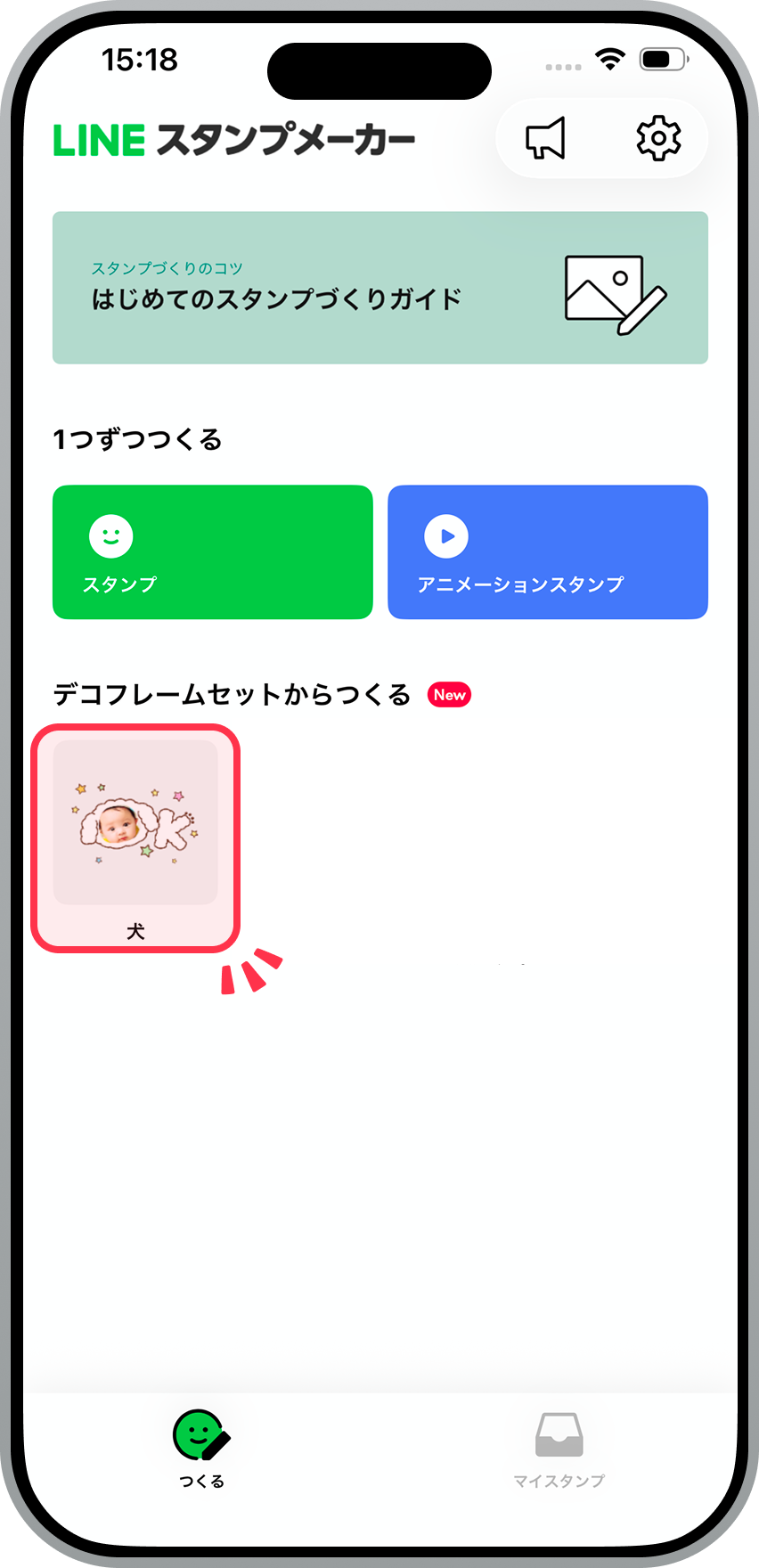
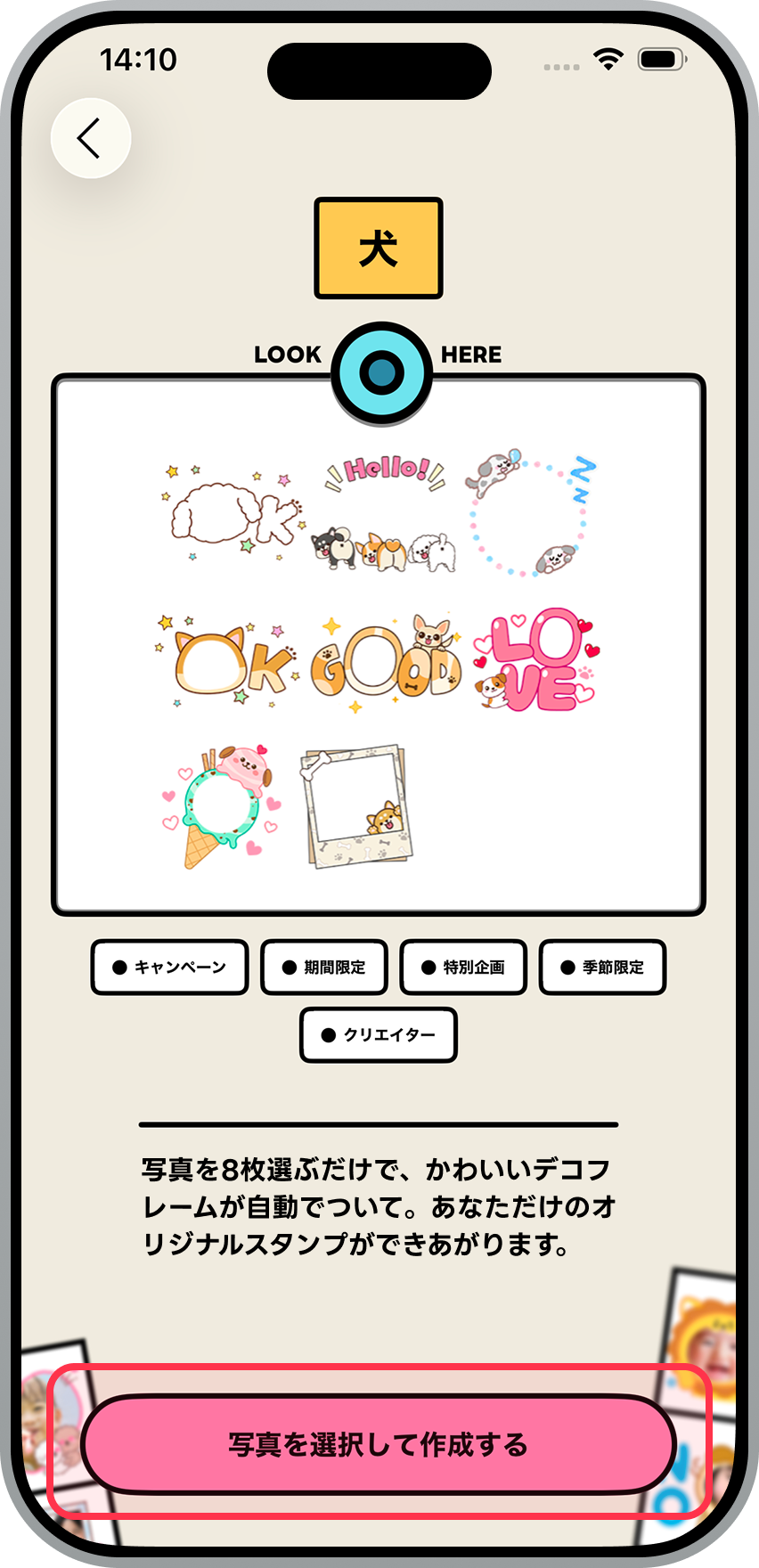
デコフレーム

かわいいデザインのフレームで画像を切り抜くことができます。
フレームは[追加]からダウンロードできます。
自動切りぬきを使う

自動切りぬきを使うと、スタンプにしたい部分の少し外側を囲むだけで背景を自動で切りぬいてくれます。
一度切りぬいた後も、不要な部分を消したり戻したりしながら、何度も自動切りぬきをすることができます。
サイズ⋅角度を調整する

スタンプにする画像のサイズや角度を調整します。
テキストを加える

テキスト機能を使えば、好みのフォントや色のテキストを追加できます。
フォントは[追加]からダウンロードできます。
イラストを加える

ブラシ機能を使えば、指で絵を描くことができます。
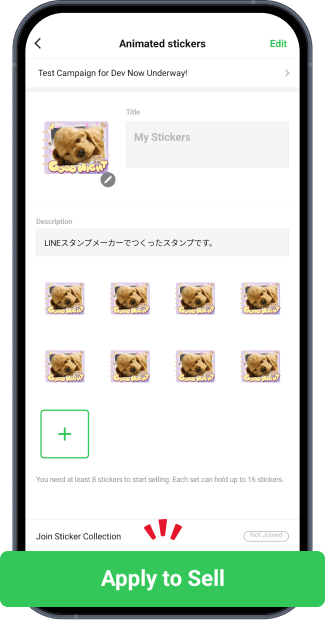
スタンプ情報の登録

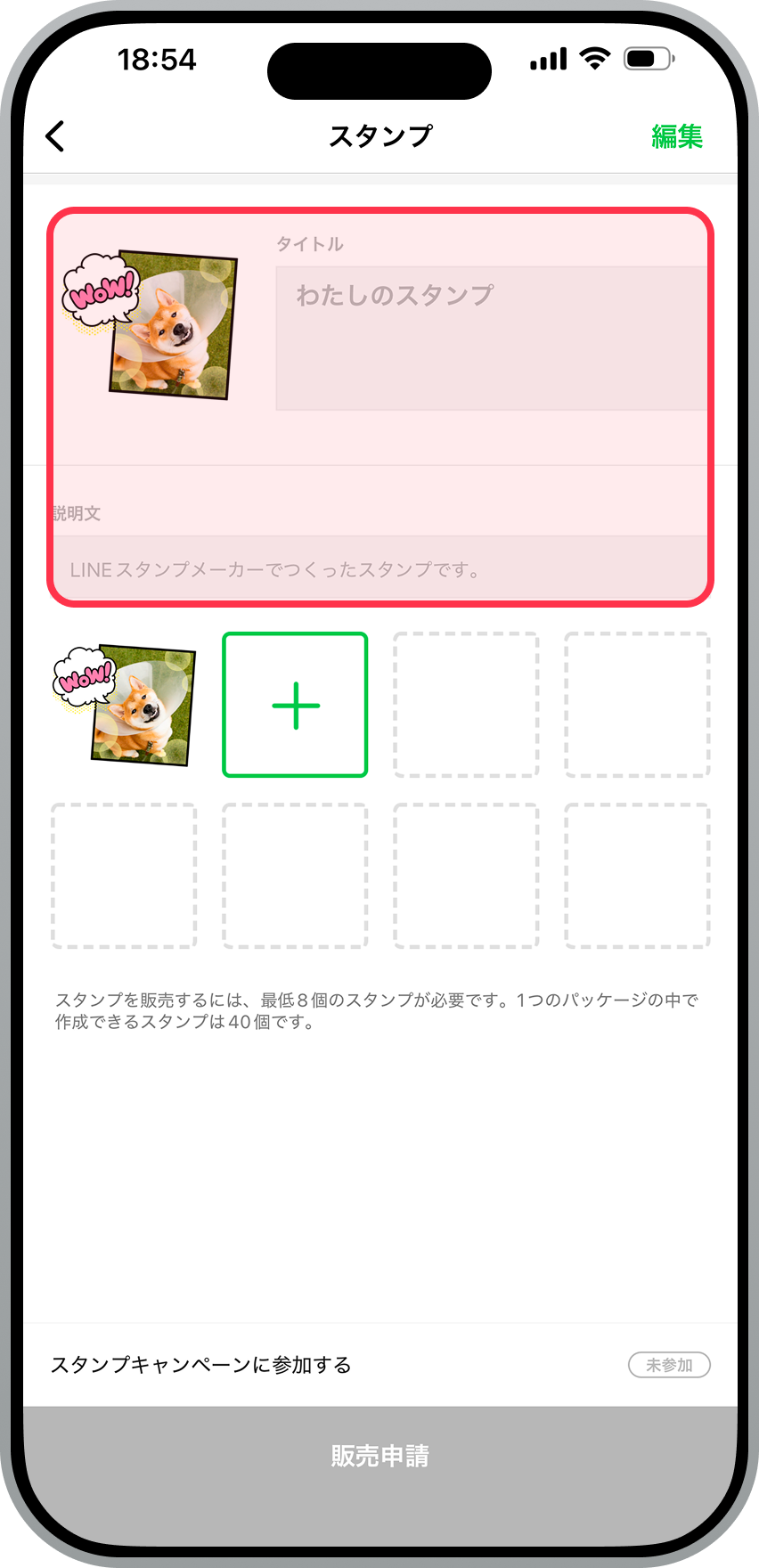
スタンプ作成の画面では、タイトルや説明文、メイン画像を選択できます。(販売申請をする際に再度チェックを行うため、申請する前に一部内容の変更が必要になることがあります)
販売を申請

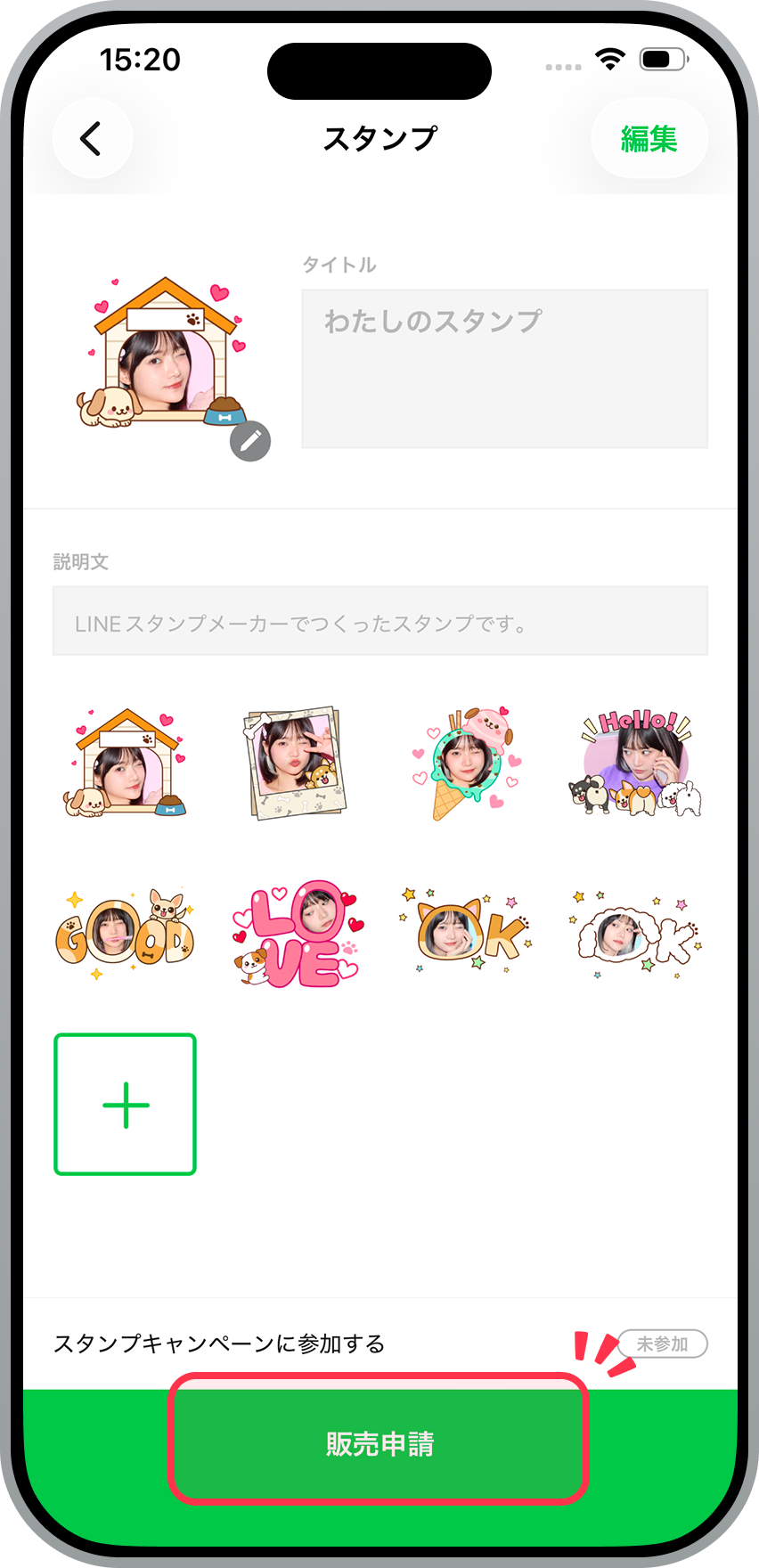
[販売申請]をタップします。
販売するためには最低8個以上のスタンプが必要です。
スタンプは、8個、16個、24個、32個、40個を1パッケージとして販売できます。
スタンプを追加する場合、[+]をタップしてスタンプの制作を行ってください。

【注意事項】
⋅作成したスタンプを販売するには審査が必要です(詳しくはスタンプ販売の流れをご確認ください)
この内容は役に立ちましたか?
貴重なご意見ありがとうございました。
問題の詳細をお聞かせください。
※個人情報の記載はお控えください。
※こちらのフォームからいただいたコメントに返信することはできません。ご了承ください。
スタンプを選択

静止画のスタンプをつくるには[スタンプ]を選択します。
作成方法を選ぶ
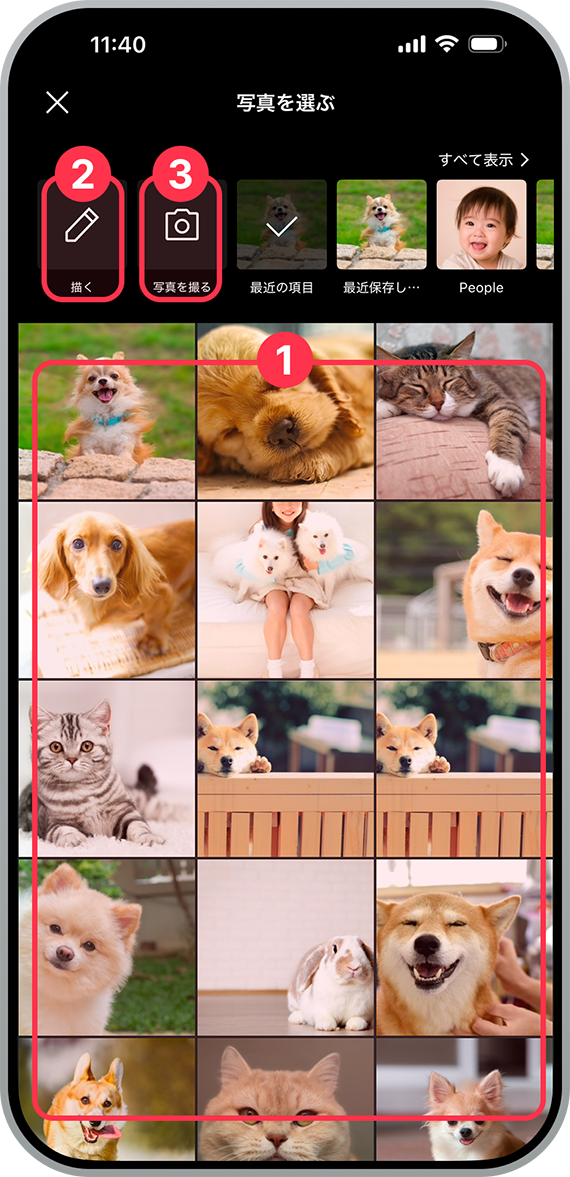
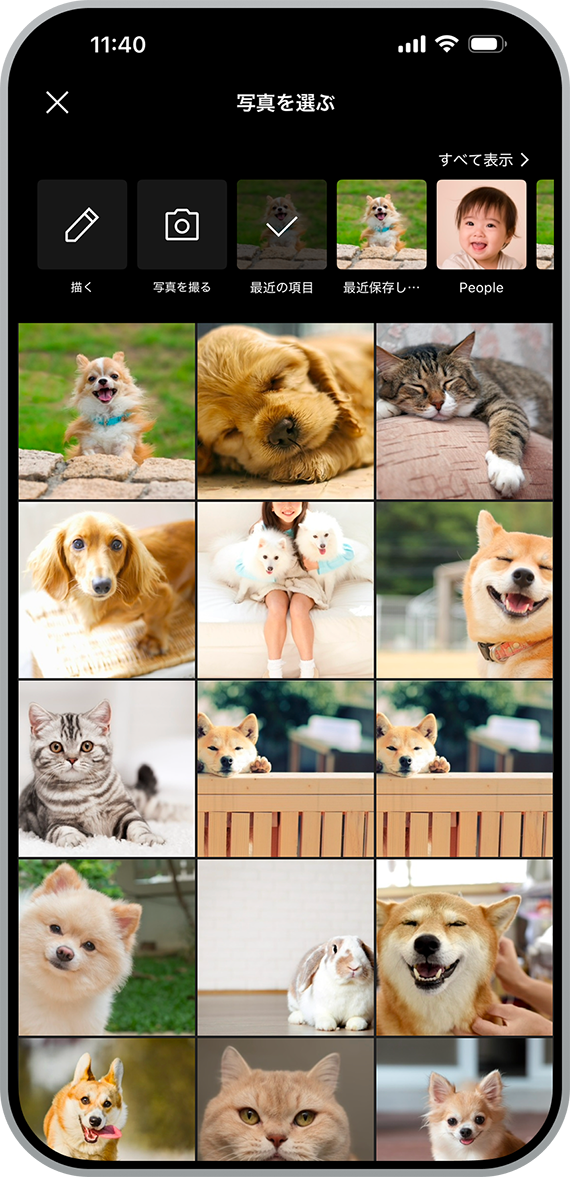
[1.カメラロール]/[2.キャンバス]/[3.カメラ]のいずれかを選択します。
[1.カメラロール]
| カメラロール | アルバム |
|---|---|
![]() |
![]() |
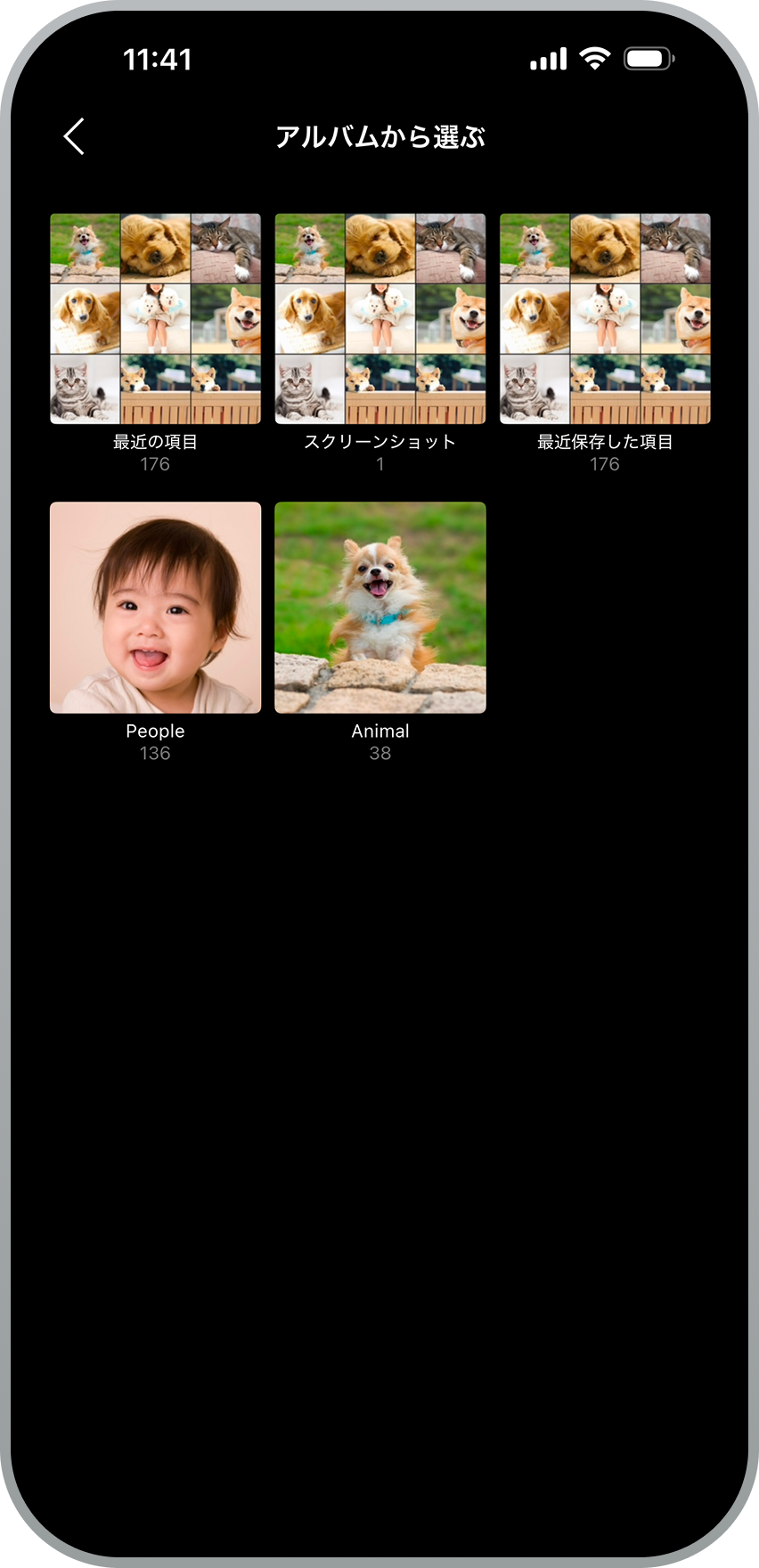
カメラロールから写真を選びます。アルバムから探すこともできます。
[2.キャンバス]
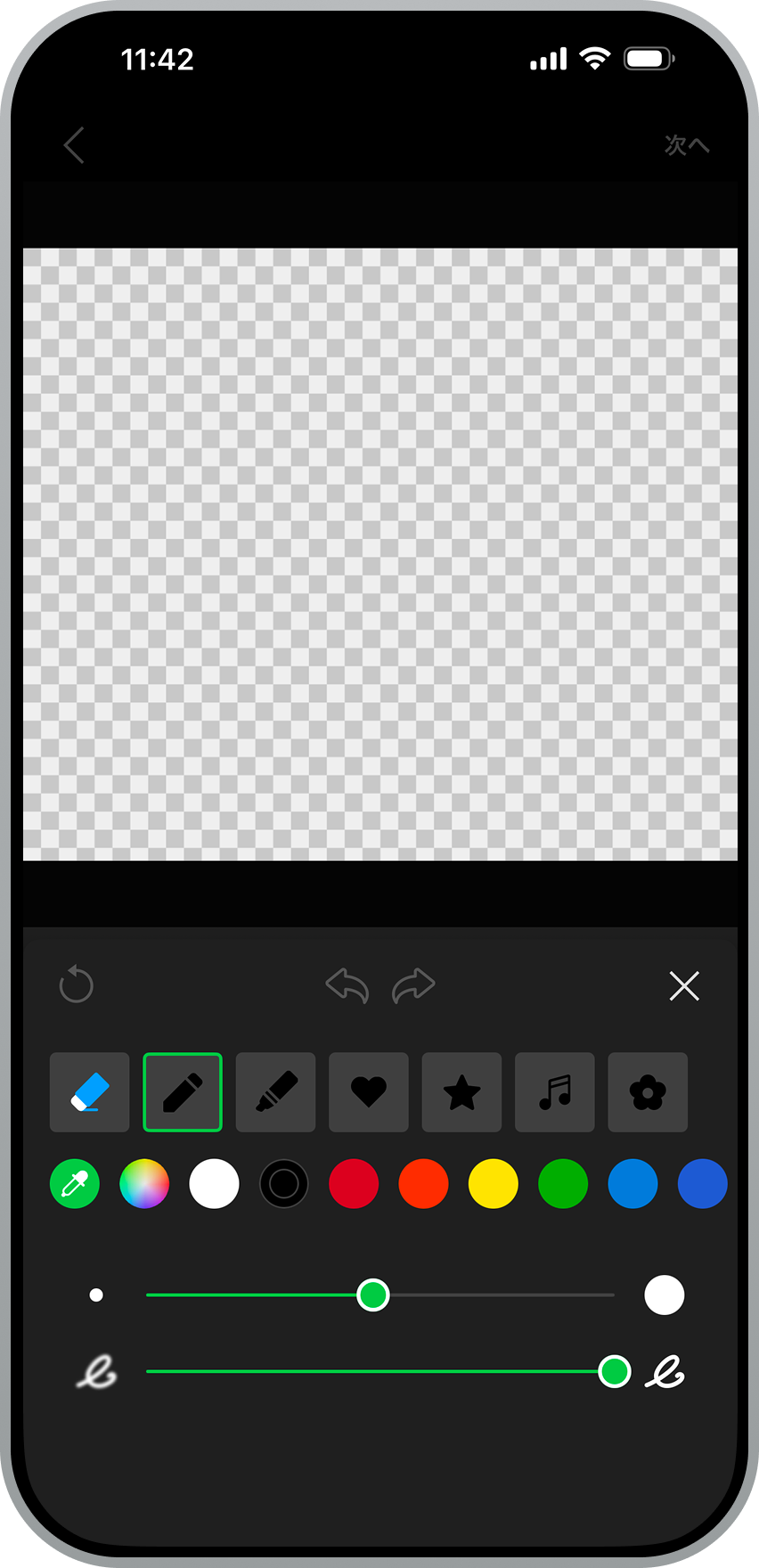
ブラシを利用してイラストを描きます。
消しゴムを使って消すことや、ブラシの種類の変更、描画色の変更、ブラシサイズや硬さの変更をすることもできます。
また、画面全体の表示を拡大することもできます。
※イラストの内側は必ずぬりつぶしてください。ぬりつぶしていないと、審査でリジェクトされることがあります。
[3.カメラ]
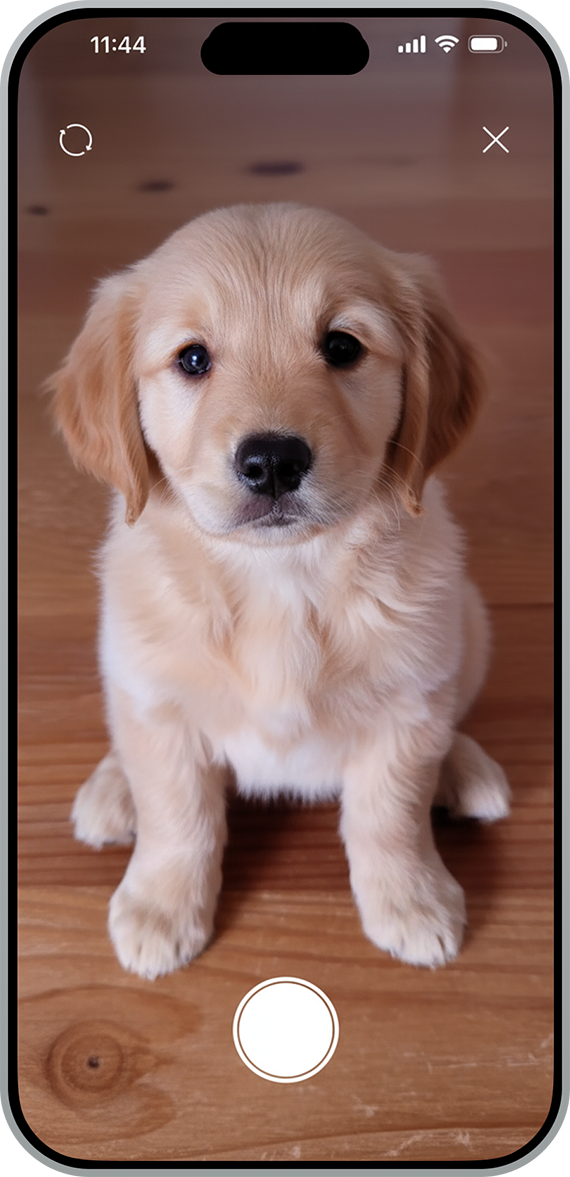
カメラを立ち上げて写真を撮影します。
写真を切りぬく
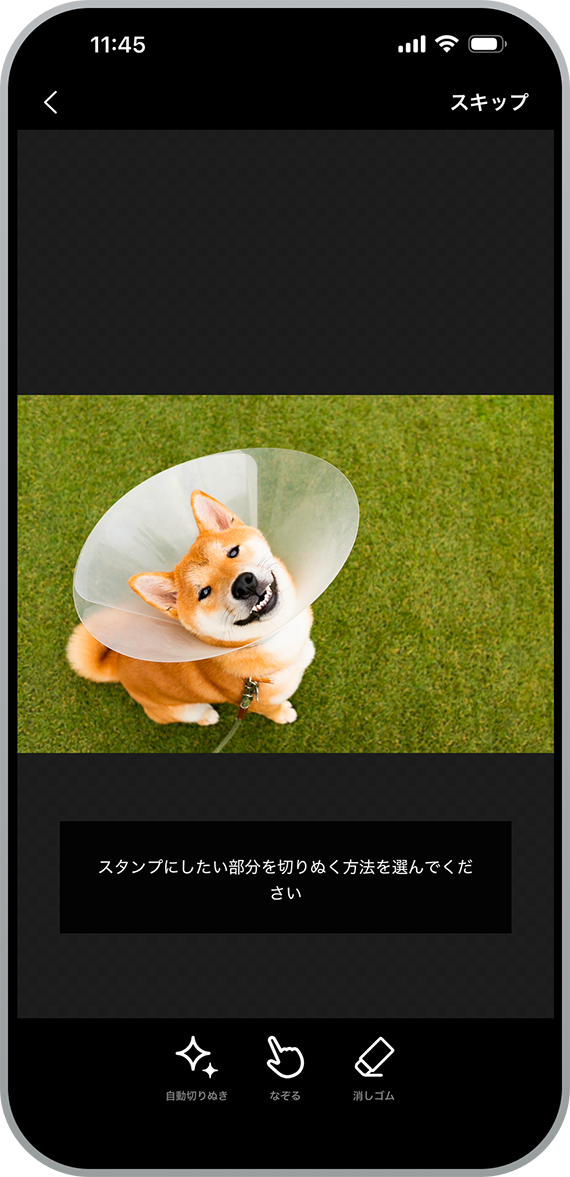
写真の切りぬき方法を選びます。
切りぬき方法は[1.自動きりぬき]⋅[2.なぞる]⋅[3.消しゴム]の3種類です。
切りぬかない場合は、[スキップ]を選択してください。
切りぬきが完了したら、[次へ]を選択してください。
[1.自動切りぬき]

自動切りぬきを使うと、スタンプにしたい部分の少し外側を囲むだけで背景を自動で切りぬいてくれます。
一度切りぬいた後も、不要な部分を消したり戻したりしながら、何度も自動切りぬきをすることができます。
[2.なぞる]
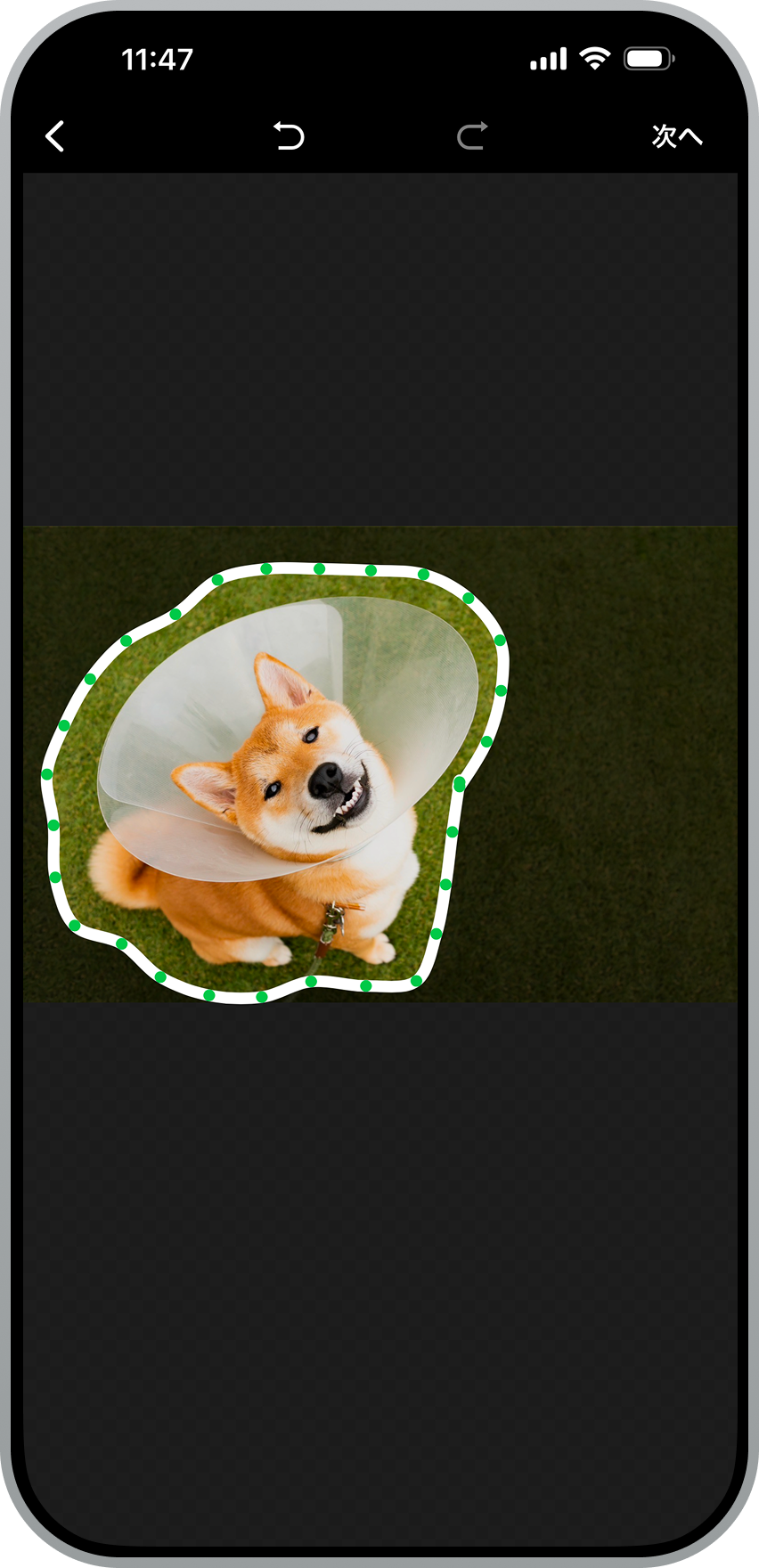
切りぬきたい部分を指でなぞって囲みます。
なぞったあとで、画像を拡大⋅縮小⋅回転しながら微調整できます。
[3.消しゴム]
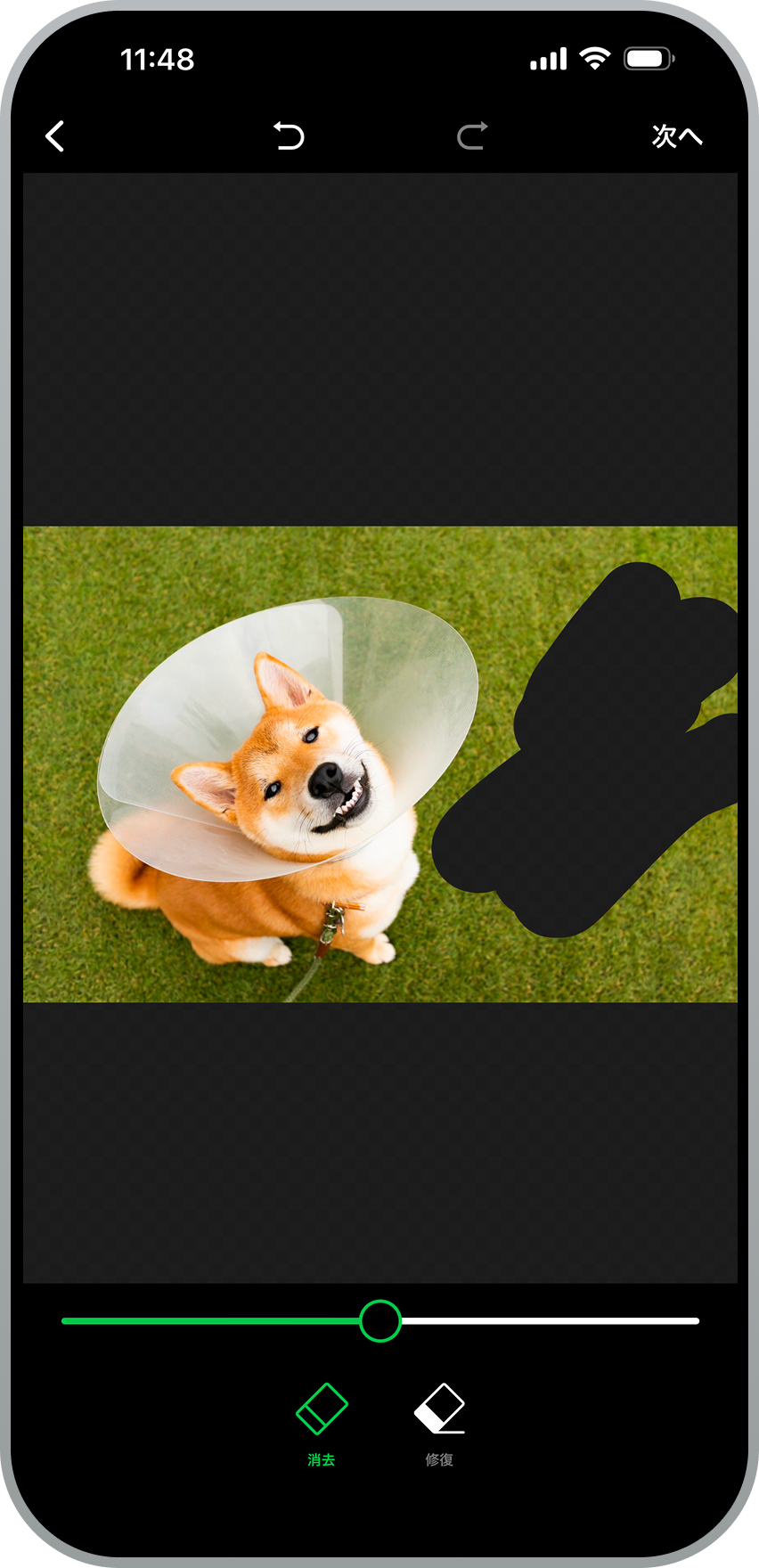
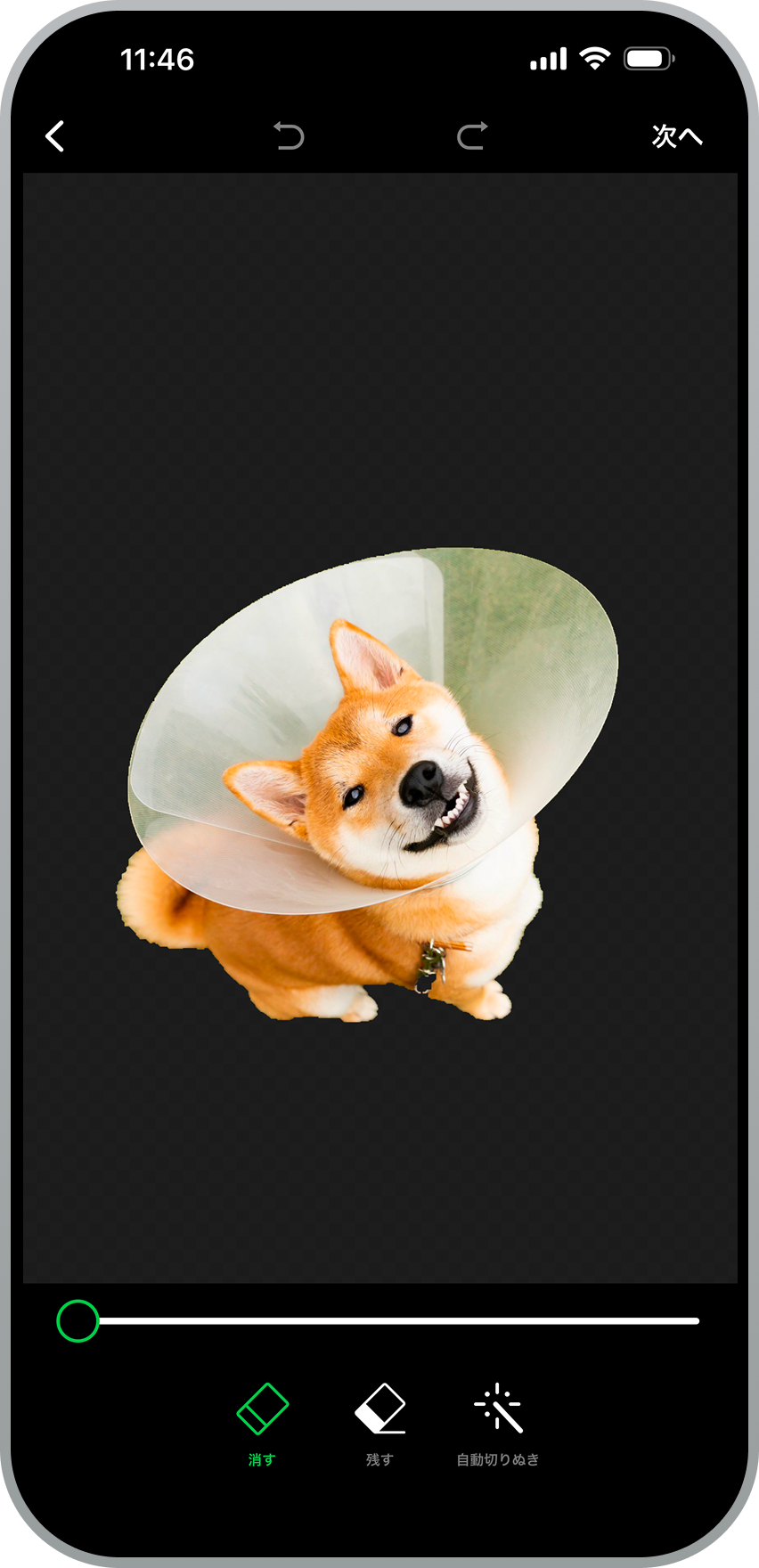
必要ない部分を消すことができます。
消しゴムのサイズ(消す範囲)は、スライダーを左右に動かして調整できます。
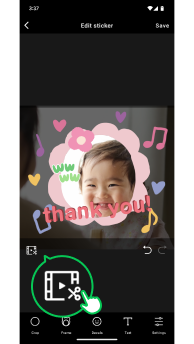
編集する
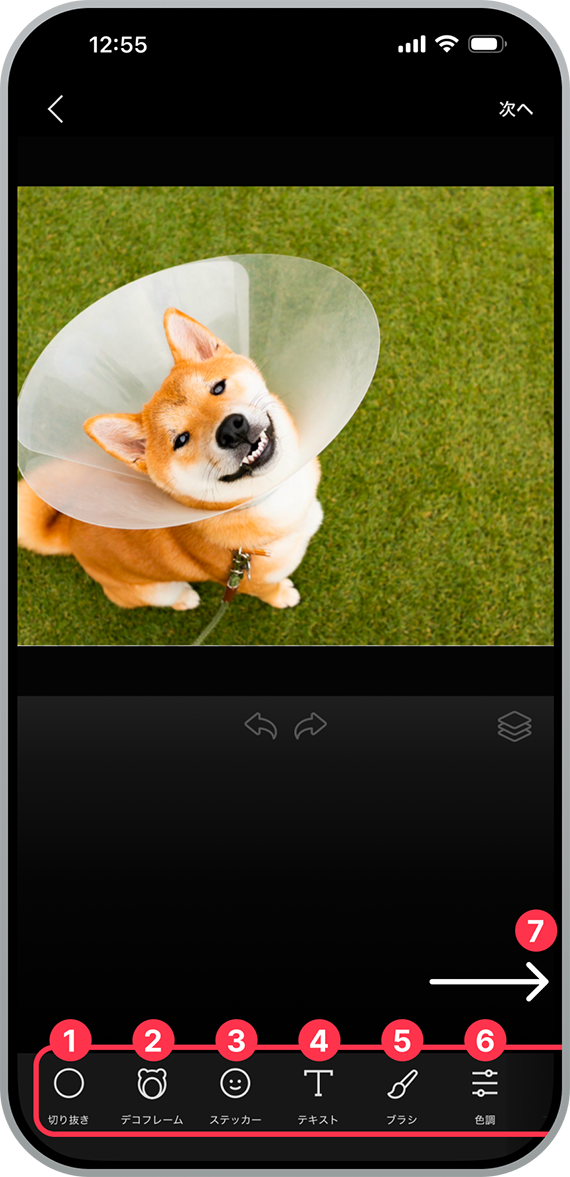
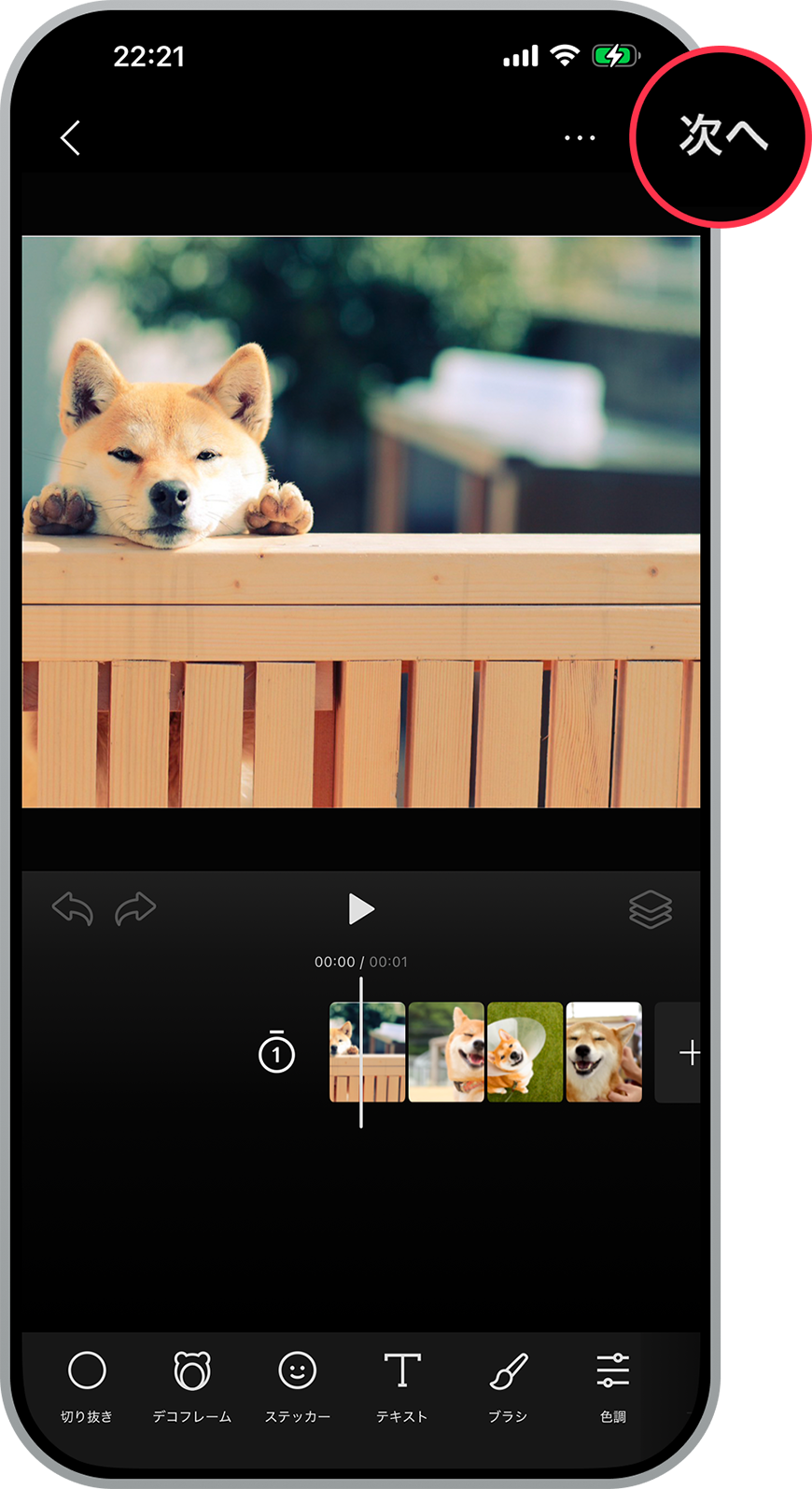
編集ツールの[1.かたち]⋅[2.デコフレーム]⋅[3.ステッカー]⋅[4.テキスト]⋅[5.ブラシ]⋅[6.色調]⋅[7.フィルター]を使って編集します。
編集が完了したら、右上の[次へ]を選択してください。
配置した要素を動かしたり、二本指で縮小や拡大、回転もできます。
[1.かたち]
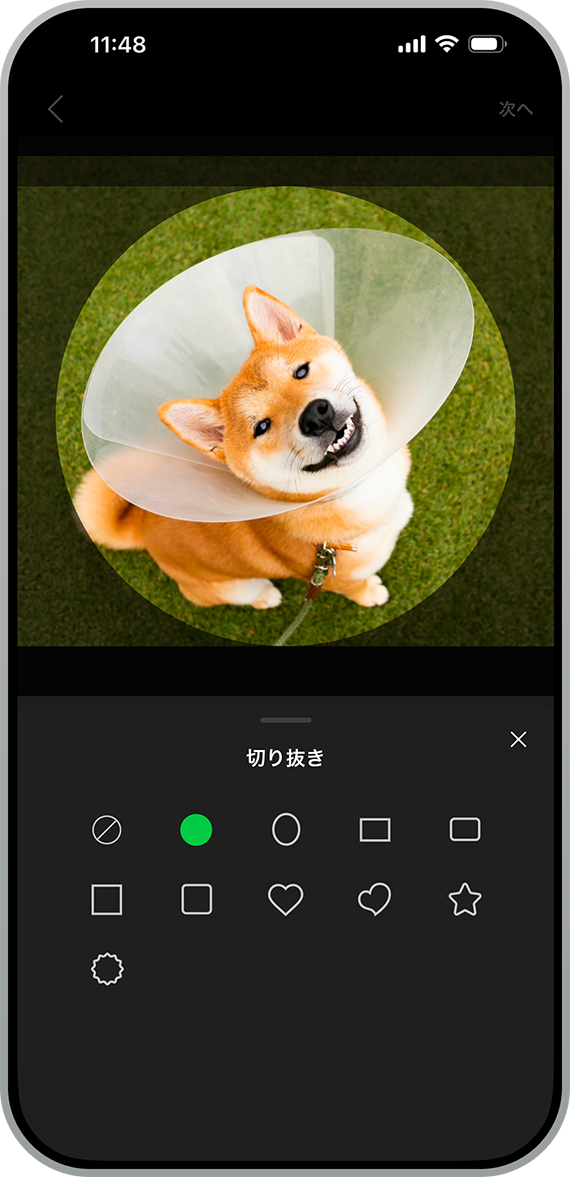
好きなかたちを選択すると、簡単に切りぬきできます。
[2.デコフレーム]
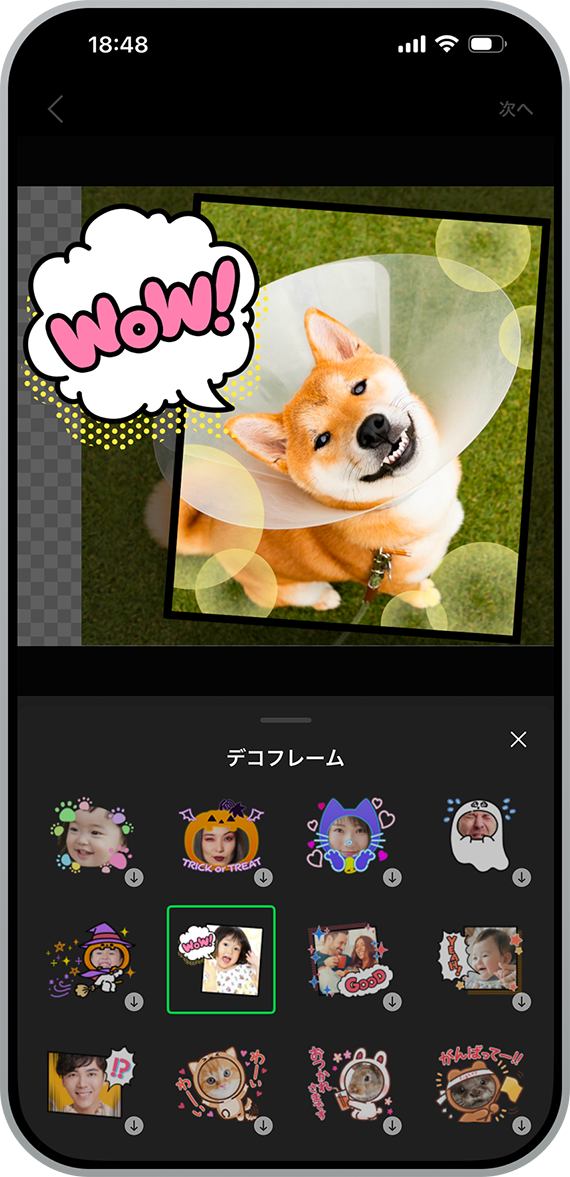
かわいいデザインのフレームで画像を切りぬくことができます。
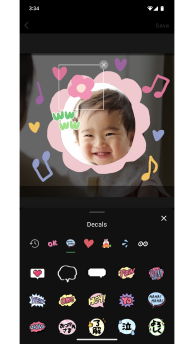
[3.ステッカー]
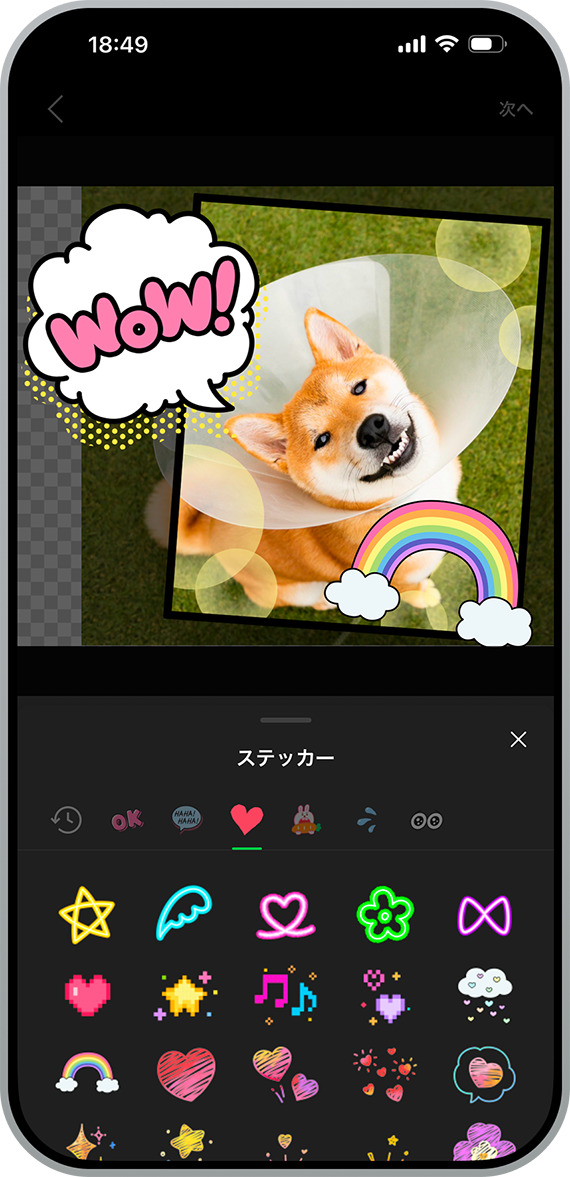
様々なステッカーでスタンプをデコレーションできます。
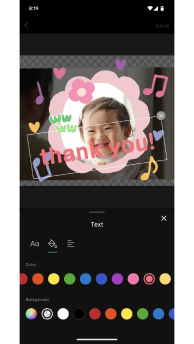
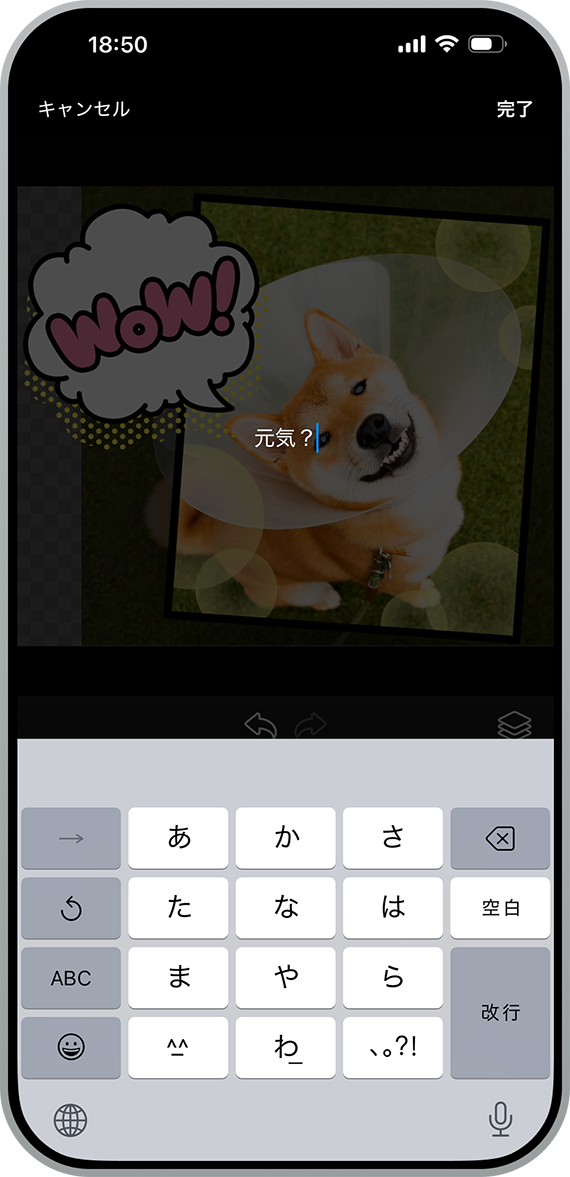
[4.テキスト]
| テキスト挿入 | テキスト編集 |
|---|---|
![]() |
![]() |
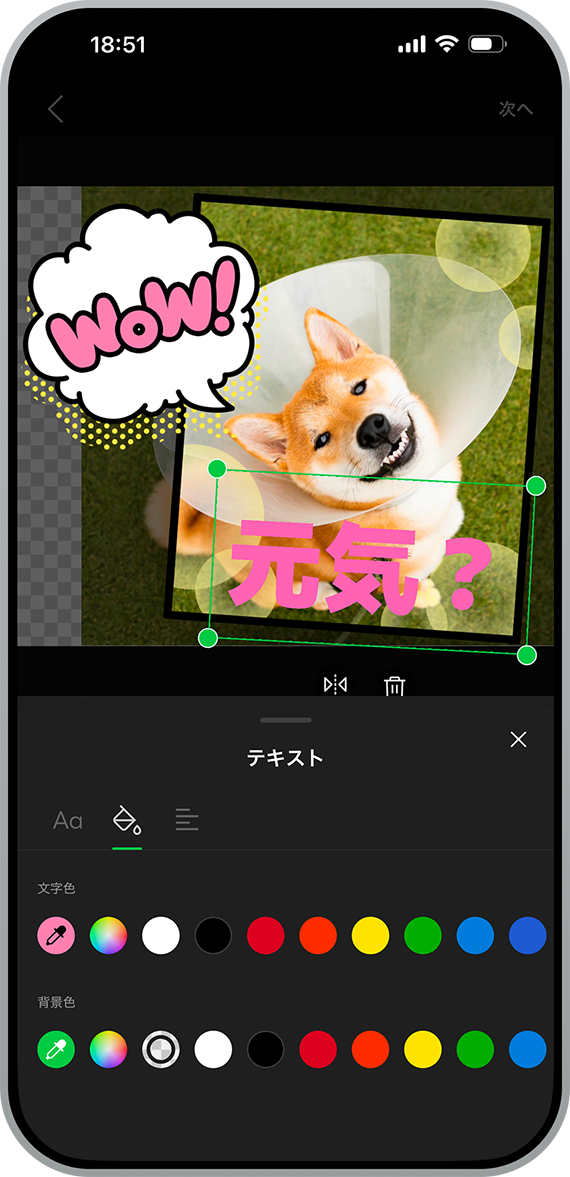
テキスト機能を使えば、好みのフォントや色のテキストを追加できます。
[5.ブラシ]
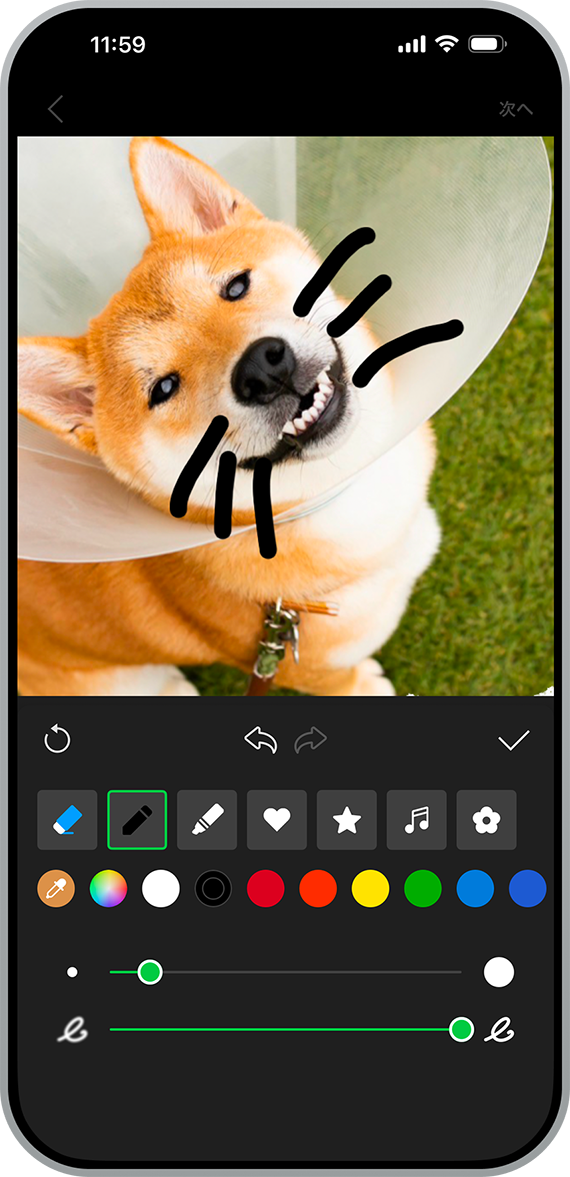
ブラシ機能を使えば、指で絵を描くことができます。
消しゴムを使って消すことや、ブラシの種類の変更、描画色の変更、ブラシサイズや硬さの変更をすることもできます。
また、画面全体を拡大することもできます。
[6.色調]
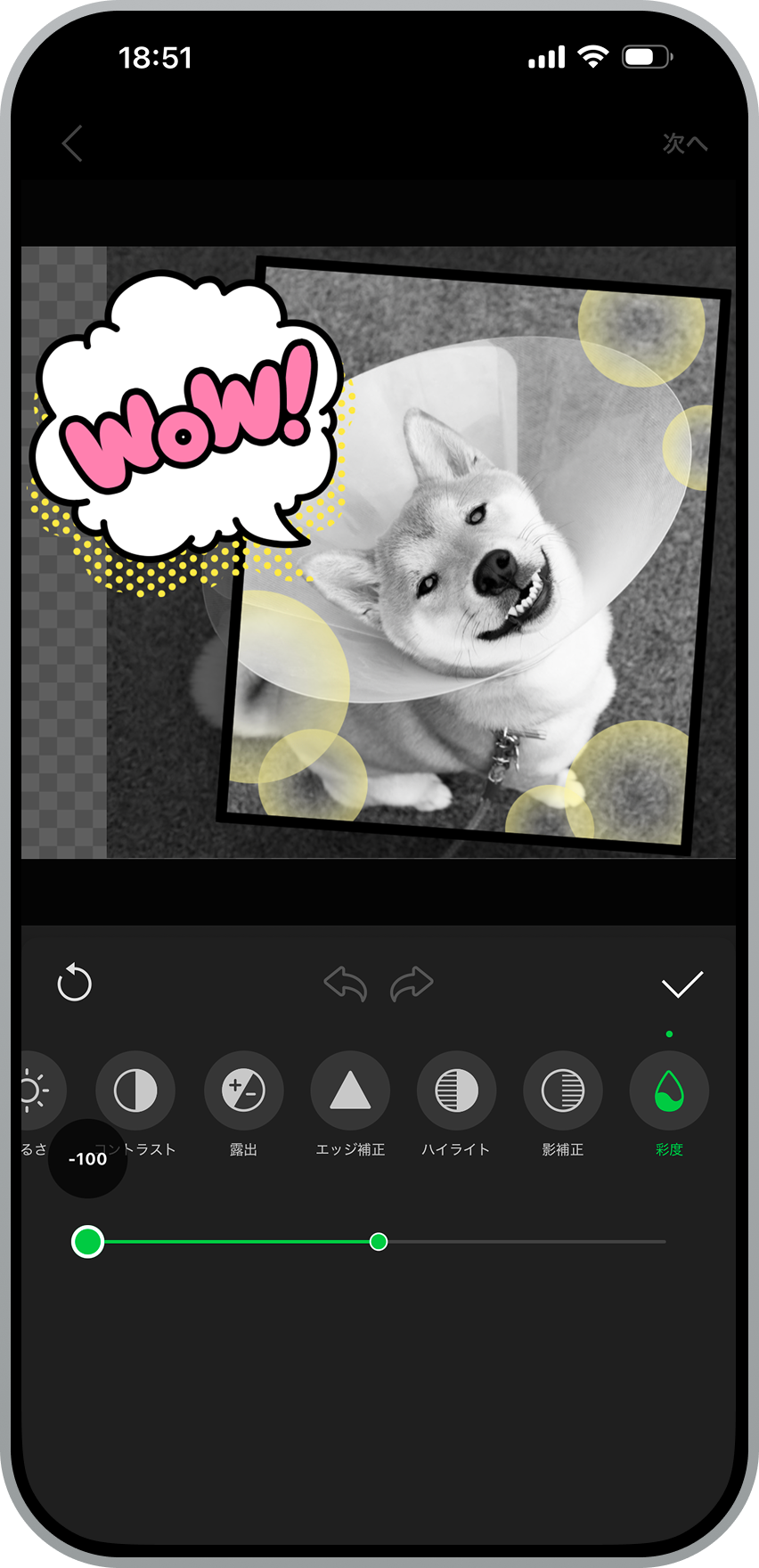
写真の色調を調整することができます。
- 明るさ
- コントラスト
- 露出
- エッジ補正
- ハイライト
- 影補正
- 彩度
[7.フィルター]
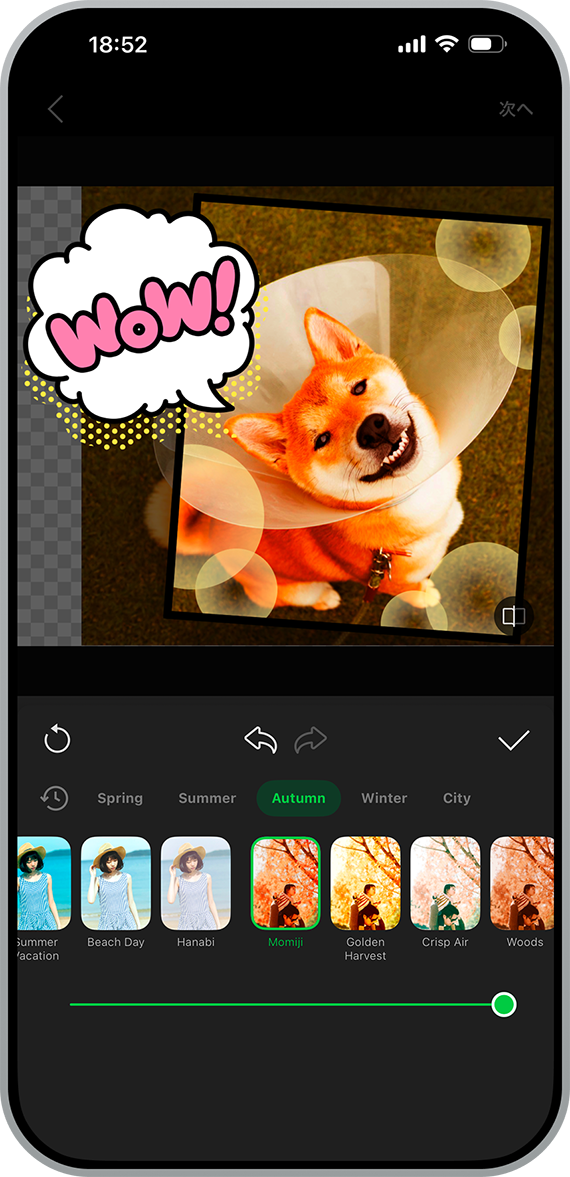
写真にお好みに合わせたフィルターを適用できます。
レイヤーの並び順を変える
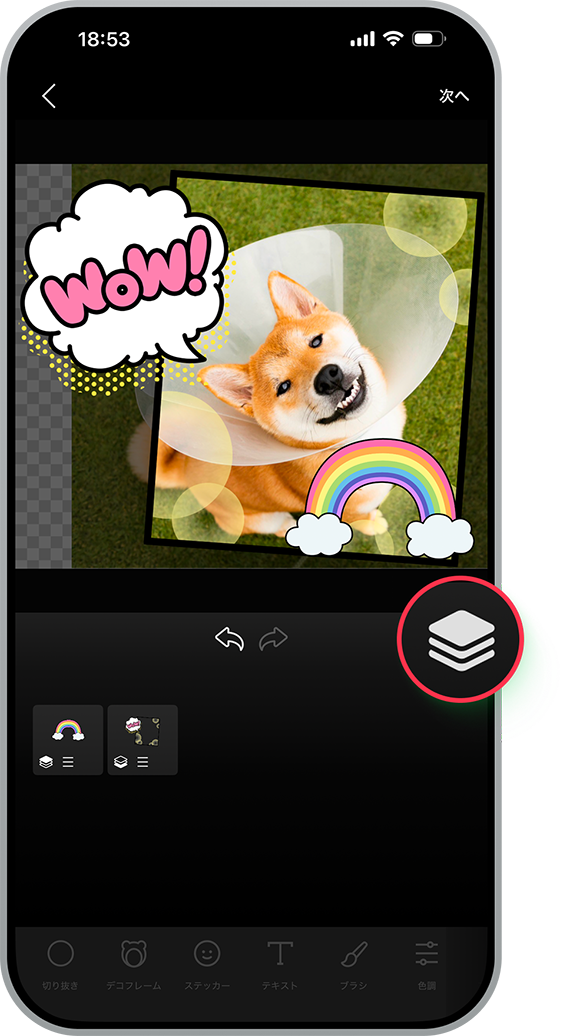
デコフレームやステッカー、テキスト、ブラシの重なりを入れ替えることができます。
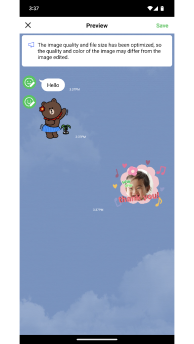
完成イメージの確認
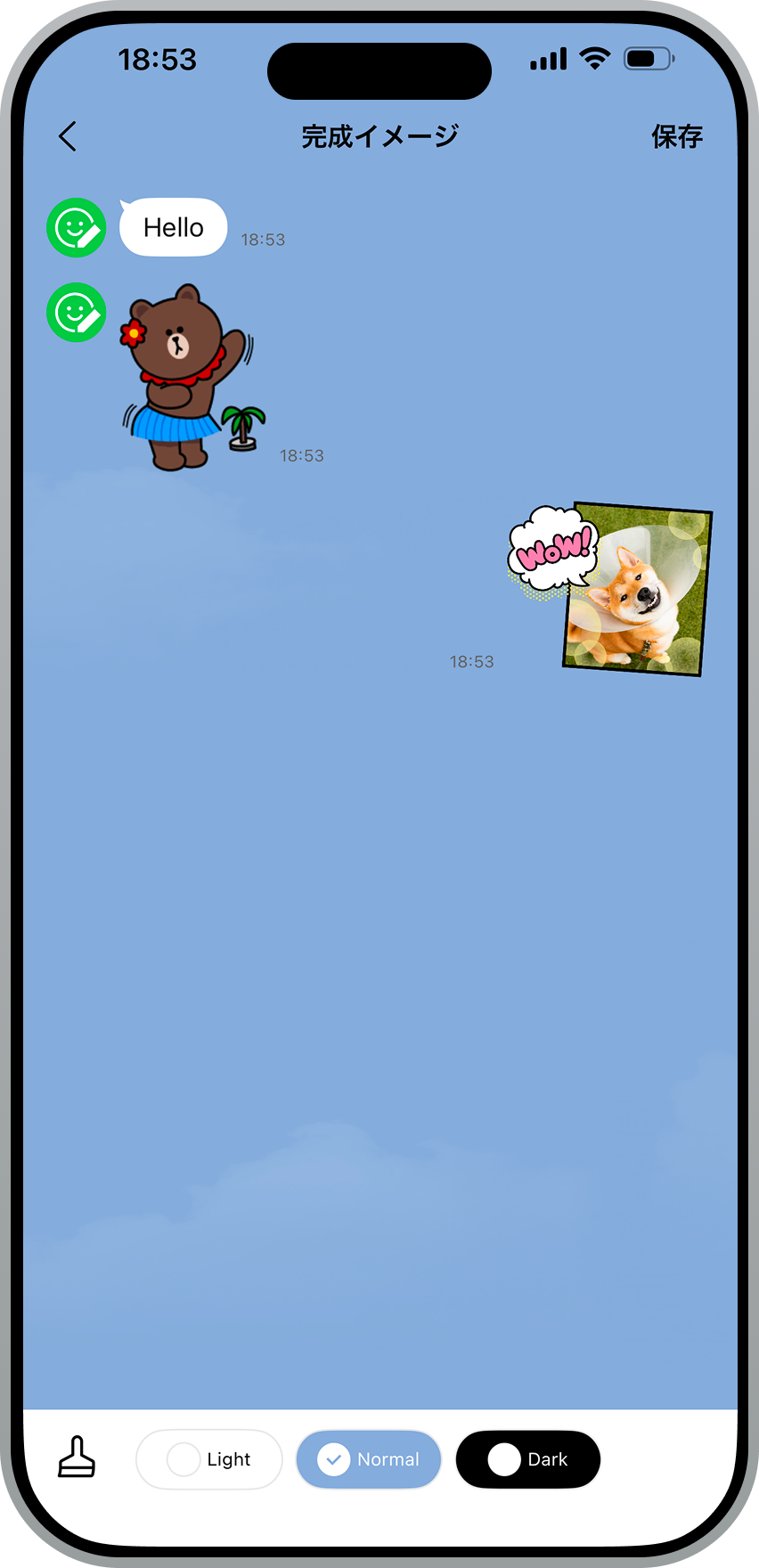
編集画面右上の[次へ]を選択するとトーク画面での実際のスタンプの完成イメージを確認することができます。
「ノーマル」⋅「ライト」⋅「ダーク」の3種類のモードで完成イメージの確認ができます。
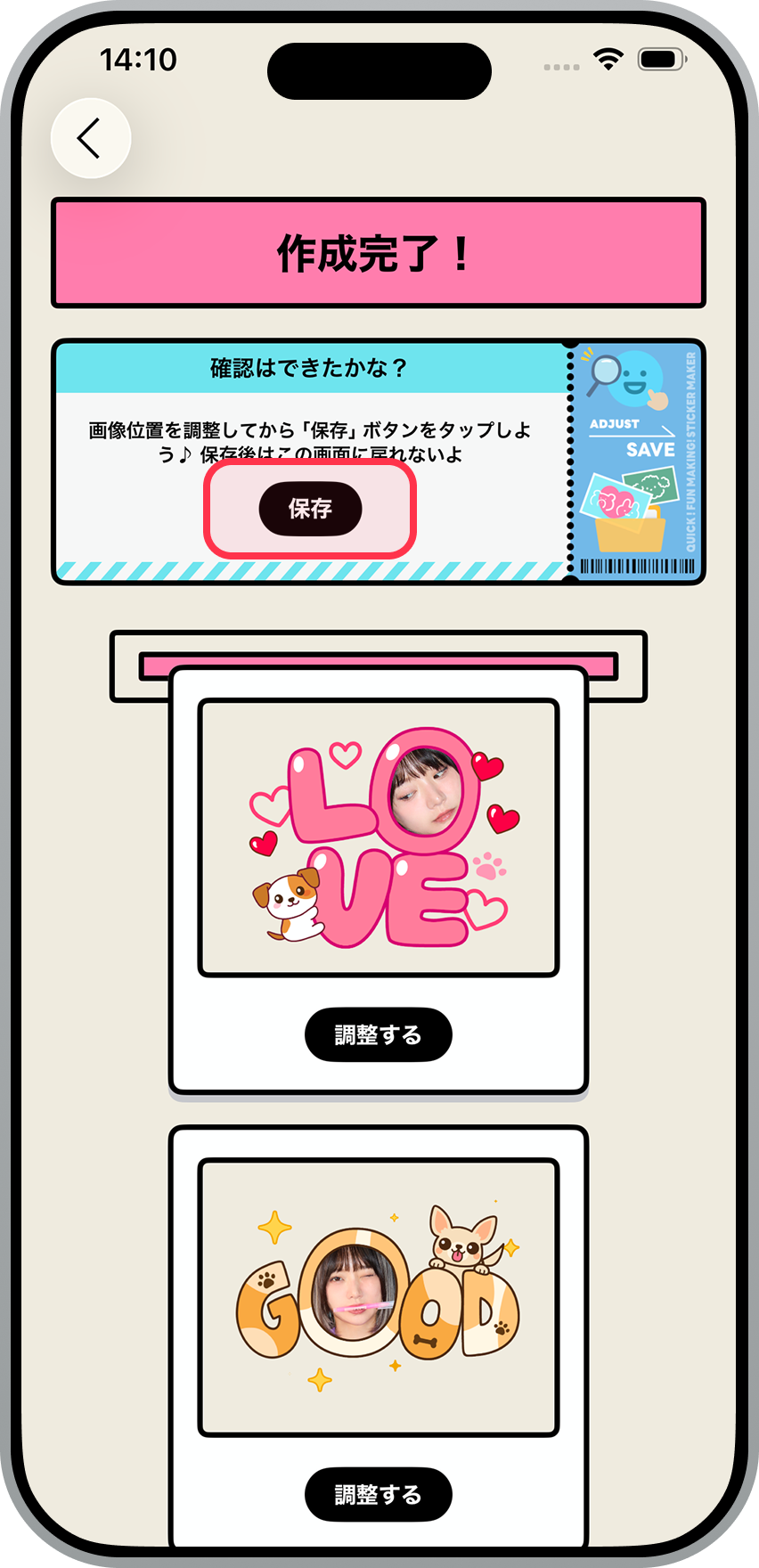
作成したスタンプを保存
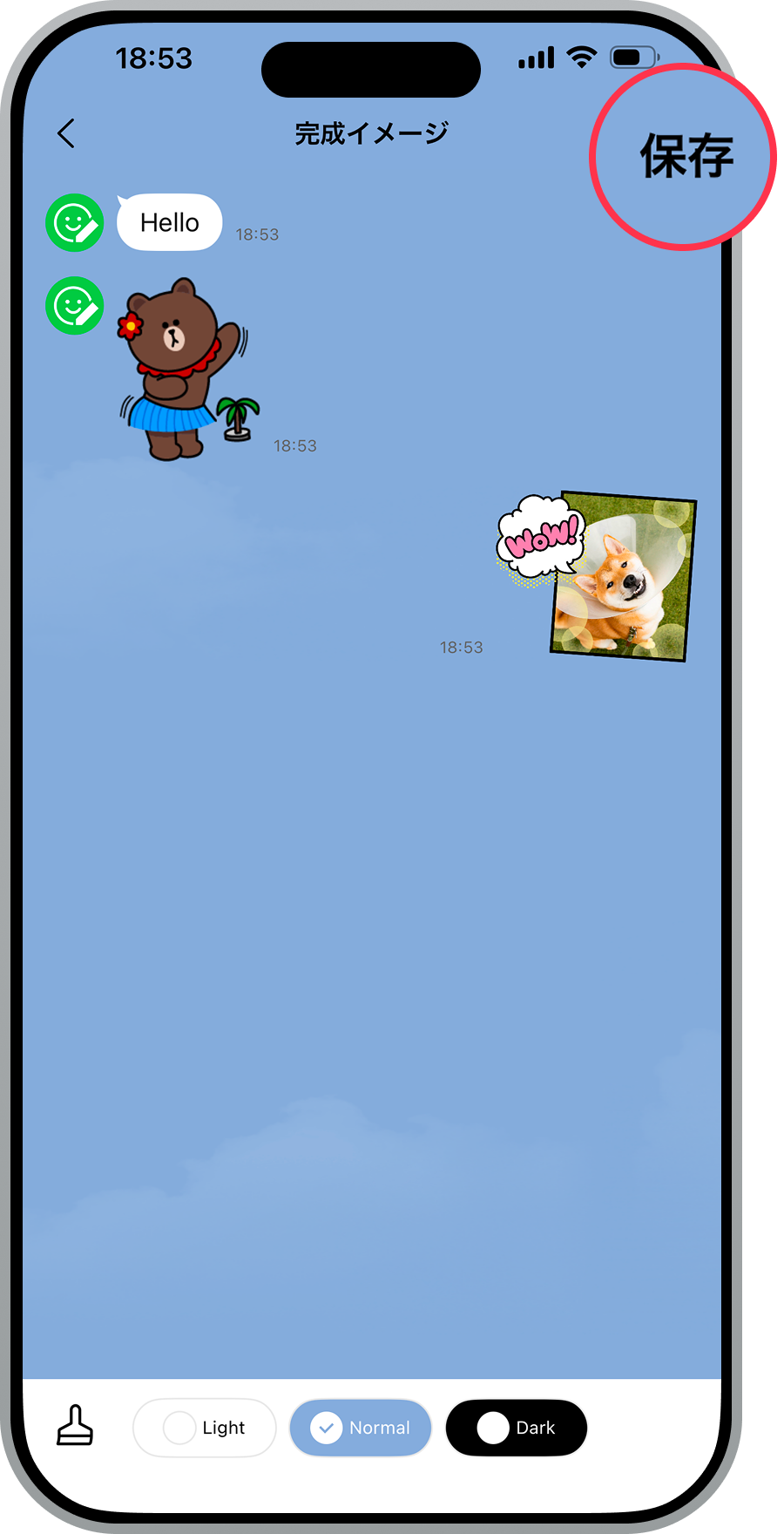
完成イメージ画面の右上の[保存]ボタンを選択するとスタンプが保存されます。
Myステッカーからスタンプを作る
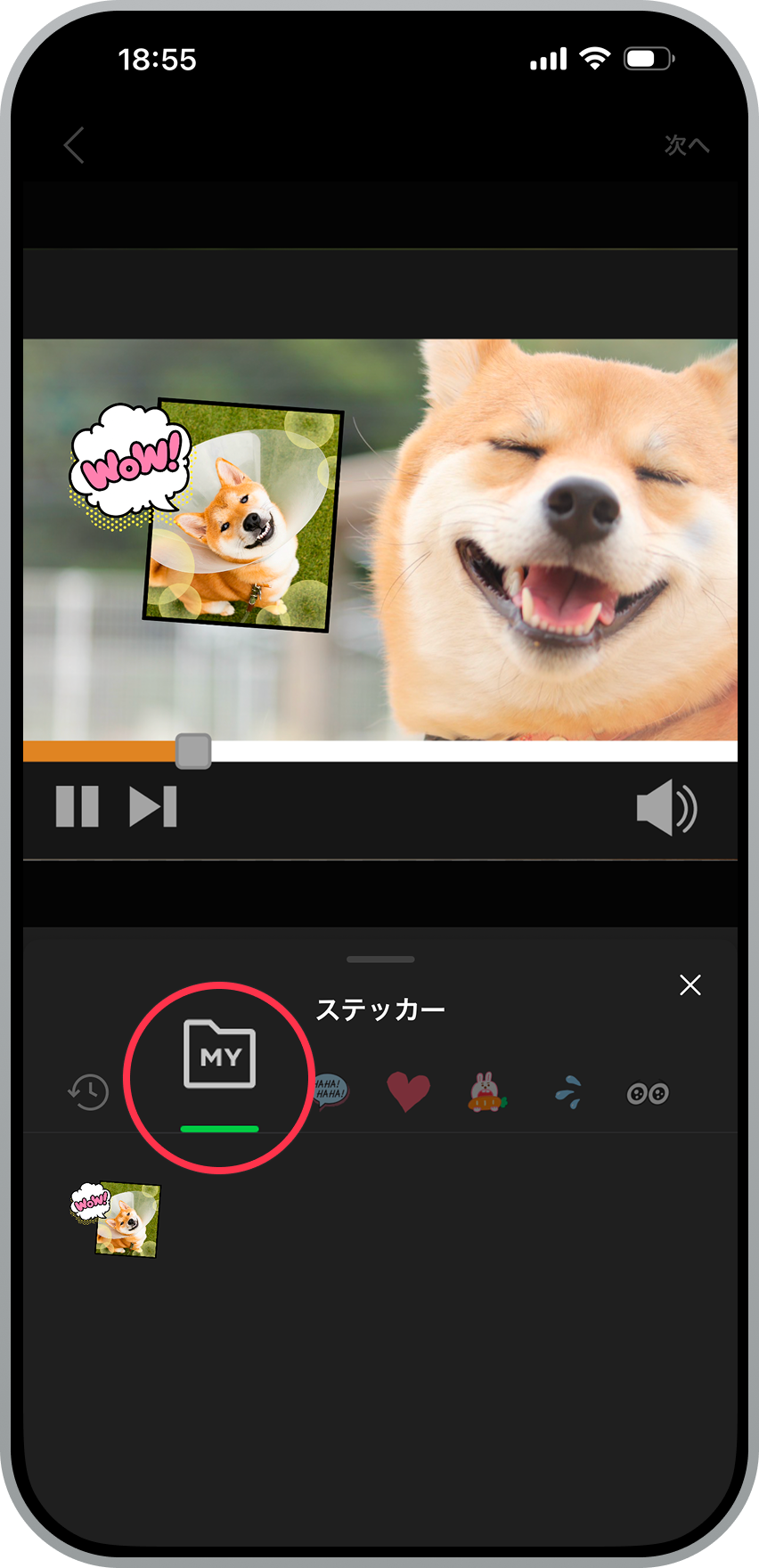
作成したスタンプを保存すると、自動的にMyステッカーに保存したスタンプが追加されます。
これを素材として、2つ目以降のスタンプを作ることができます。
スタンプを追加する
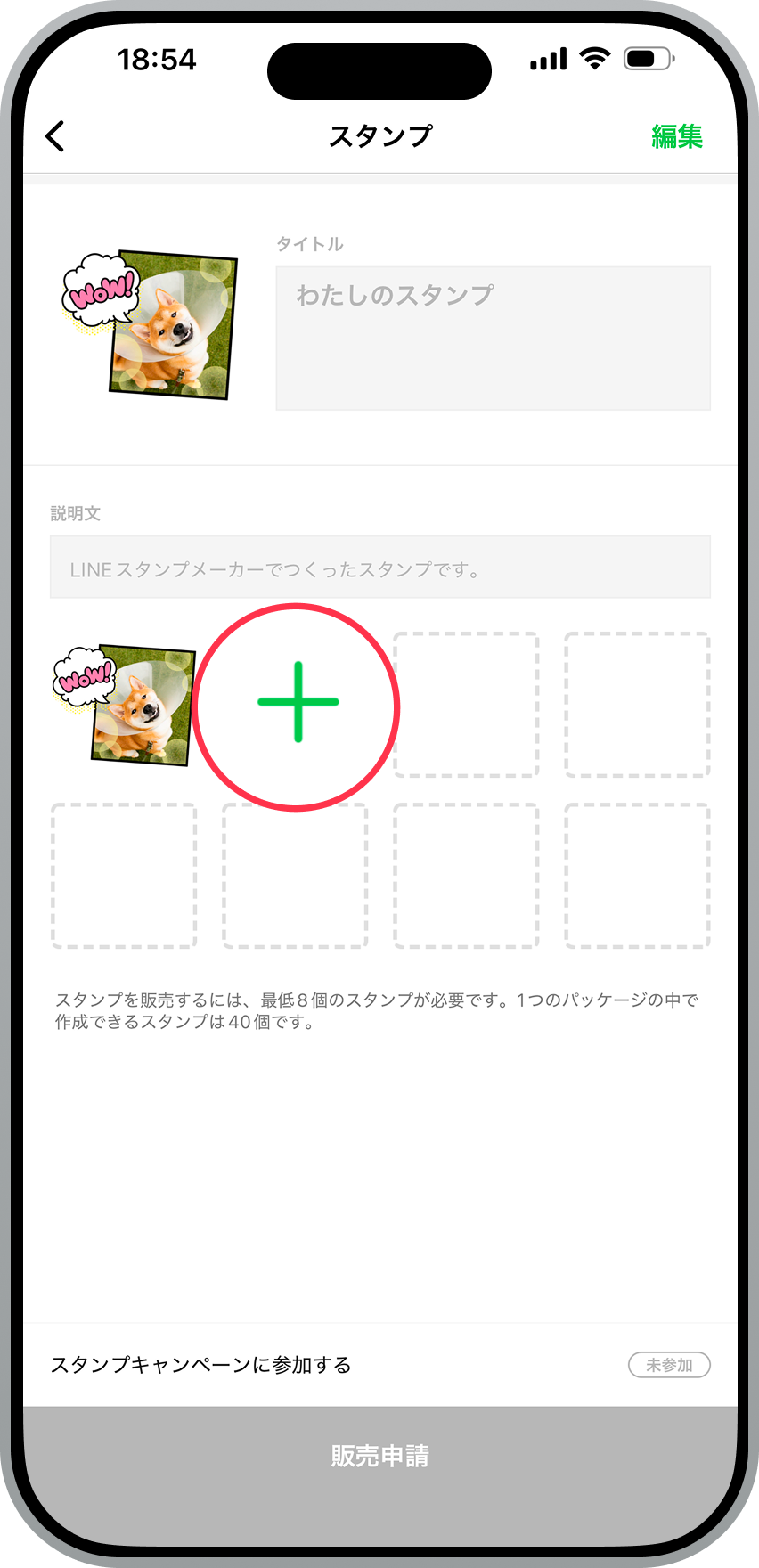
スタンプを追加する場合、[+]を選択してスタンプの制作を行ってください。
スタンプ情報の登録

タイトルや説明文、メイン画像を選択できます。
販売を申請
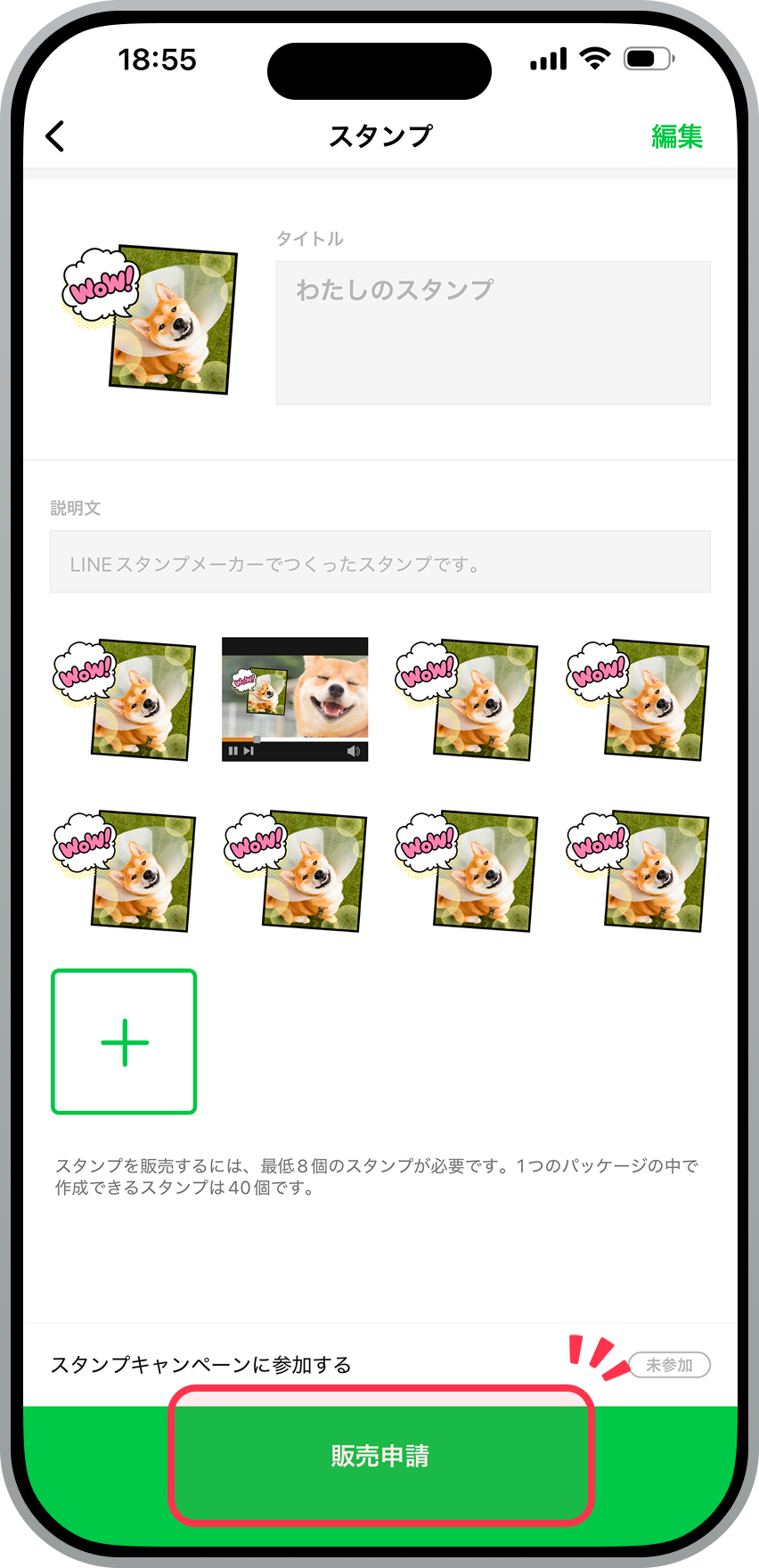
[販売申請]を選択します。
販売するためには最低8個以上のスタンプが必要です。
スタンプは、8個、16個、24個、32個、40個を1パッケージとして販売できます。
【注意事項】
- 作成したスタンプを販売するには審査が必要です。詳しくはスタンプ販売の流れをご確認ください。
この内容は役に立ちましたか?
貴重なご意見ありがとうございました。
ご意見ありがとうございます。
本コンテンツについて追加でご意見がございましたら教えてください。
※個人情報の記載はお控えください。
※こちらのフォームからいただいたコメントに返信することはできません。ご了承ください。
問題の詳細をお聞かせください。
※個人情報の記載はお控えください。
※こちらのフォームからいただいたコメントに返信することはできません。ご了承ください。
※写真を使用する場合はアニメーションスタンプを作成したい(写真を使う場合)をご確認ください。
アニメーションスタンプを選択

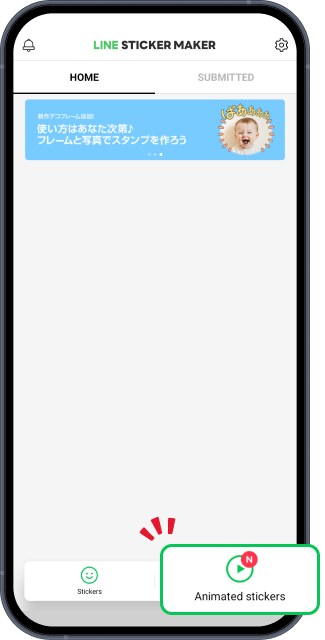
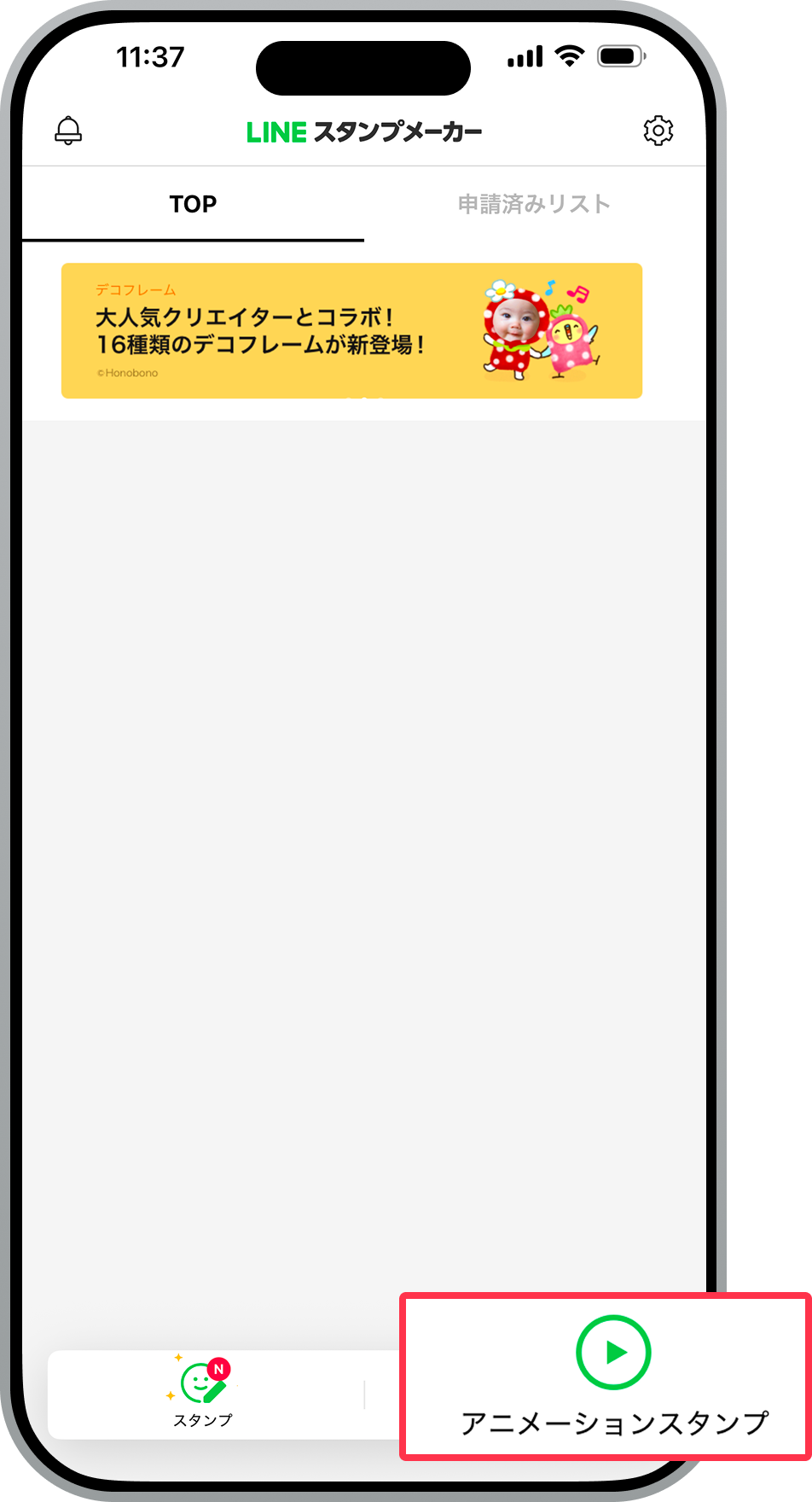
動画のアニメーションスタンプをつくるには[アニメーションスタンプ]を選択します。
スタンプの制作を開始

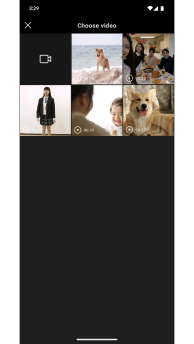
撮影済みの動画を選択する、または動画を撮影します。
デコフレームを選択して動画を撮影することもできます。
動画のシーンを選択

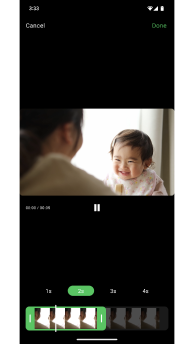
スタンプにしたいシーンと再生秒数(1秒、2秒、3秒、4秒)を選択します。
かたちを選択する

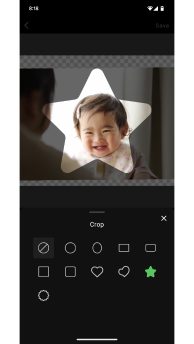
好きなかたちを選択すると、簡単に切り抜きできます。
動画を2本の指でマルチタップ&ドラッグして、切り抜く位置やサイズを調整できます。
デコフレームを選択

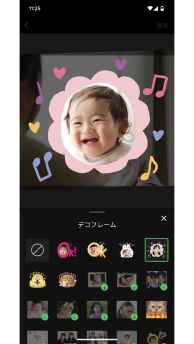
かわいいデザインのデコフレームで動画を切り抜くこともできます。
デコステッカーを選択

デコステッカーでかわいく装飾できます。
テキストを追加
好みのフォントや色のテキストを追加できます。
2本の指でマルチタップ&ドラッグしてサイズや角度を調整できます。
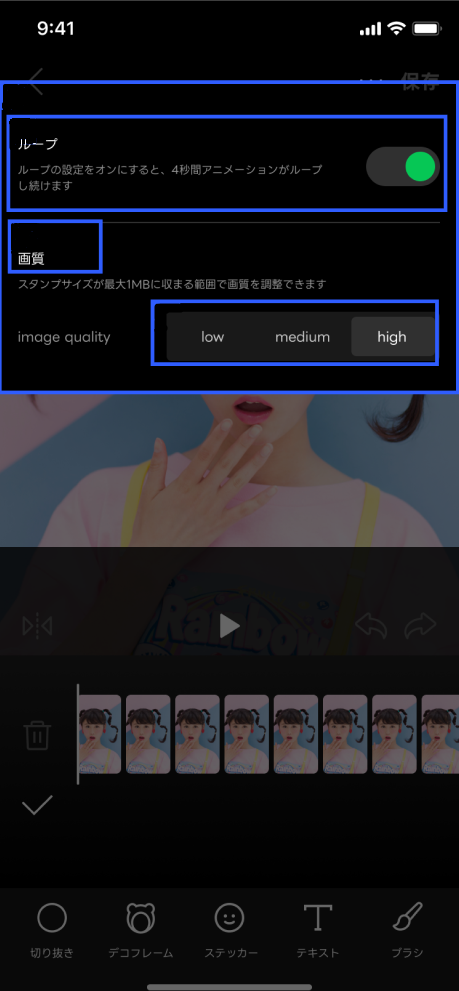
詳細な設定

ループや滑らかさ⋅画質を設定します。
[ループ]をオンにすると、動画が4秒間ループし続けます。
滑らかさ⋅画質は、スタンプのサイズが最大1MBに収まる範囲で調整できます。(詳しくはアニメーションスタンプの詳細設定をご確認ください)
プレビューで確認

スタンプの実際のイメージをプレビューで確認できます。
販売を申請

スタンプが完成したら[販売申請]をタップします。販売するには8個以上のスタンプが必要です。
8個または16個のスタンプを1つのパッケージとして販売できます。
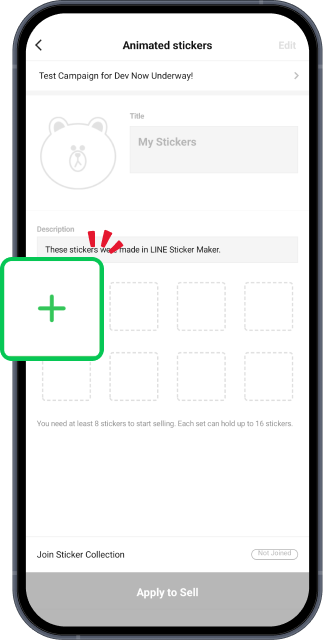
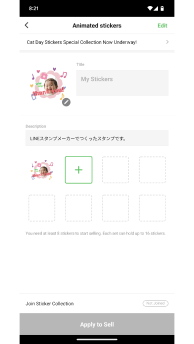
スタンプを追加する場合は、[+]をタップしてアニメーションスタンプの制作を行ってください。

【注意事項】
⋅作成したスタンプを販売するには審査が必要です。(詳しくはスタンプ販売の流れをご確認ください)
この内容は役に立ちましたか?
貴重なご意見ありがとうございました。
ご意見ありがとうございます。
本コンテンツについて追加でご意見がございましたら教えてください。
※個人情報の記載はお控えください。
※こちらのフォームからいただいたコメントに返信することはできません。ご了承ください。
問題の詳細をお聞かせください。
※個人情報の記載はお控えください。
※こちらのフォームからいただいたコメントに返信することはできません。ご了承ください。
※動画を使用する場合はアニメーションスタンプを作成したい(動画を使う場合)をご確認ください。
アニメーションスタンプを選択

写真からアニメーションスタンプをつくるには[アニメーションスタンプ]を選択します。
スタンプの制作を開始

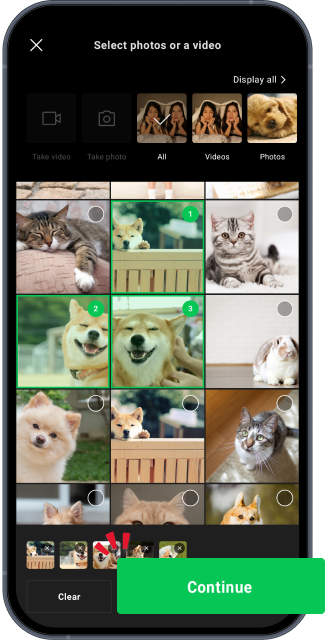
アニメーションにしたい写真を選択します。
写真は最大20枚まで選択できます。
※以下の場合、選択が解除されます
⋅選択していた写真が削除された場合
⋅選択していた写真へのアクセス権限が制限されているなど、ファイルを参照できない場合
選択した写真の順番を選択

アニメーションは写真を選択した順番で再生されます。
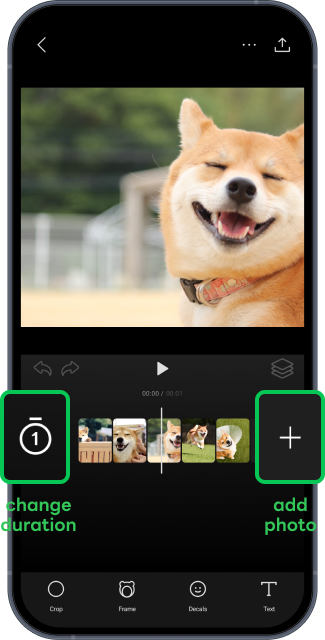
写真を選択後、移動することで並び替えることができます。
時計アイコンをタップすると再生秒数(1秒、2秒、3秒、4秒)が変更できます。
※枚数によって初期設定の再生秒数が変わります
⋅1~5枚の場合は1秒
⋅6~10枚の場合は2秒
⋅11~15枚の場合は3秒
⋅16~20枚の場合は4秒
選択した写真が20枚以下の場合、[+]ボタンから追加ができます。
写真を選択後、ゴミ箱アイコンをタップで写真の削除もできます。
かたちを選択する

好きなかたちを選択すると、簡単に切り抜きできます。
動画を2本の指でマルチタップ&ドラッグして、切り抜く位置やサイズを調整できます。
デコフレームを選択

かわいいデザインのデコフレームで動画を切り抜くこともできます。
デコステッカーを選択

デコステッカーでかわいく装飾できます。
テキストを追加
好みのフォントや色のテキストを追加できます。
2本の指でマルチタップ&ドラッグしてサイズや角度を調整できます。
詳細な設定

ループや画質を設定します。
[ループ]をオンにすると、動画が4秒間ループし続けます。
画質は、スタンプのサイズが最大1MBに収まる範囲で調整できます。 (詳しくはアニメーションスタンプの詳細設定をご確認ください)
編集画面右上の[保存]ボタンをタップして保存する

※複数の写真を選択していない場合、またはアニメーション装飾をしていない場合は保存することができません
販売を申請

スタンプが完成したら[販売申請]をタップします。販売するには8個以上のスタンプが必要です。
8個または16個のスタンプを1つのパッケージとして販売できます。
スタンプを追加する場合は、[+]をタップしてアニメーションスタンプの制作を行ってください。

【注意事項】
⋅作成したスタンプを販売するには審査が必要です。(詳しくはスタンプ販売の流れをご確認ください)
この内容は役に立ちましたか?
貴重なご意見ありがとうございました。
ご意見ありがとうございます。
本コンテンツについて追加でご意見がございましたら教えてください。
※個人情報の記載はお控えください。
※こちらのフォームからいただいたコメントに返信することはできません。ご了承ください。
問題の詳細をお聞かせください。
※個人情報の記載はお控えください。
※こちらのフォームからいただいたコメントに返信することはできません。ご了承ください。
スタンプメーカーアプリ
バージョン6.4以上
※ただし、写真からアニメーションスタンプを作成する機能はバージョン7.0以上
OS
Android6以上
iOS15以上
言語
日本語、英語、中国語(繁体字)、タイ語、インドネシア語
この内容は役に立ちましたか?
貴重なご意見ありがとうございました。
ご意見ありがとうございます。
本コンテンツについて追加でご意見がございましたら教えてください。
※個人情報の記載はお控えください。
※こちらのフォームからいただいたコメントに返信することはできません。ご了承ください。
問題の詳細をお聞かせください。
※個人情報の記載はお控えください。
※こちらのフォームからいただいたコメントに返信することはできません。ご了承ください。
この内容は役に立ちましたか?
貴重なご意見ありがとうございました。
ご意見ありがとうございます。
本コンテンツについて追加でご意見がございましたら教えてください。
※個人情報の記載はお控えください。
※こちらのフォームからいただいたコメントに返信することはできません。ご了承ください。
問題の詳細をお聞かせください。
※個人情報の記載はお控えください。
※こちらのフォームからいただいたコメントに返信することはできません。ご了承ください。


ご意見ありがとうございます。
本コンテンツについて追加でご意見がございましたら教えてください。
※個人情報の記載はお控えください。
※こちらのフォームからいただいたコメントに返信することはできません。ご了承ください。